So starten Sie den Windows 10-Grafiktreiber mit einer Tastenkombination neu
Die heutige Computertechnik ist für viele Menschen äußerst wichtig, da wir uns bei Aufgaben, die sehr schwierig durchzuführen sind, auf diese Tools verlassen. Von Bankgeschäften über Programmierung und Telekommunikation bis hin zur Welt der Unterhaltung ist die Nutzung eines Computers obligatorisch.
Daher ist es wichtig, dass das Betriebssystem des von Ihnen verwendeten Geräts für die Arbeit geeignet ist, die Sie ausführen werden. Die heute verwendeten Betriebssysteme müssen die notwendigen Werkzeuge bereitstellen, damit der Benutzer jede Aufgabe ausführen kann.
Derzeit gibt es viele Unternehmen, die leistungsstarke Betriebssysteme entwickeln, die in der Lage sind, das Beste aus Ihrer Hardware herauszuholen. Denn ein Computer würde uns nichts nützen, wenn er nicht ein gutes System hätte, um ihn optimal nutzen zu können.
Systeme, deren angeborene Werkzeuge sehr nützlich sein können, die Ihnen Zeit sparen und es Ihnen ermöglichen, bequemer zu arbeiten. Und heute sind wir gekommen, um mit Ihnen genau über eines dieser Tools zu sprechen, insbesondere über eine Verknüpfung, die für Sie sehr nützlich sein kann.
Dies dient dazu, Ihren Grafikkartentreiber mit einem Tastaturbefehl neu zu starten, eine Funktion, die nur in Windows 10 verfügbar ist. Bevor Sie fortfahren und damit Sie dieses Thema besser verstehen, lade ich Sie ein, den folgenden Link zu lesen, der erklärt, was sie sind, wofür sie sind und wie Treiber oder Controller funktionieren. Machen Sie also mit, um zu erfahren, wie Sie Ihre Grafikkartentreiber mit diesem Trick auf Ihrer Tastatur zurücksetzen können.
Wofür werden Grafikkartentreiber verwendet?
Bevor Sie auf die Erklärung dieser Funktion Ihrer Tastatur eingehen, ist es angebracht, zunächst zu klären, wozu die Treiber Ihrer Grafikkarte da sind. So können Sie sich ein breiteres Bild von der Thematik machen und erfahren mehr über die Komponenten Ihres Computers.
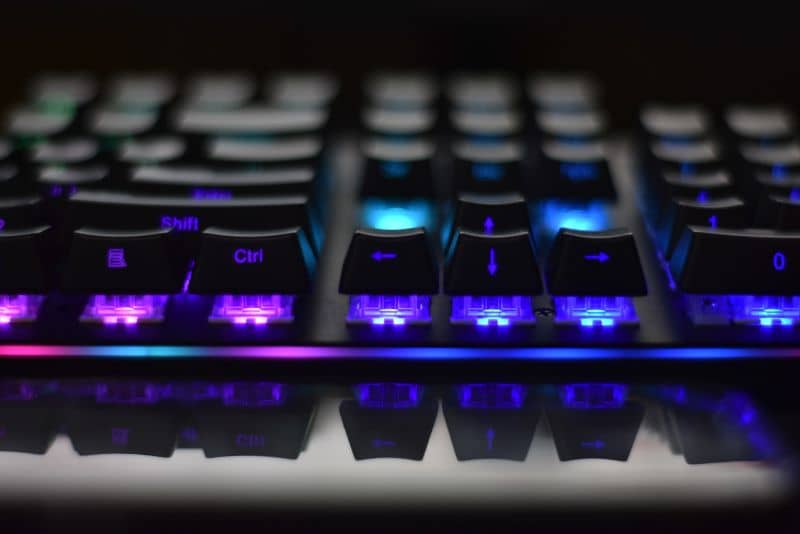
Die Grafikkarte oder Videokarte ist eine Hardwarekomponente Ihres PCs, die für die Definition der Bilder auf Ihrem Bildschirm verantwortlich ist. Daher sind die Treiber Ihrer Grafikkarte Programme, die für die Übermittlung von Informationen zwischen dem Betriebssystem Ihres PCs und dieser Karte verantwortlich sind.
Sie sind sozusagen eine Kommunikationsbrücke zwischen Ihrem PC und der Karte, sie sind sehr wichtig, denn wenn sie es wären, könnten Sie sie nicht nutzen. Manchmal funktionieren diese Programme jedoch nicht richtig und müssen manuell neu gestartet werden.
Das Verfahren ist sehr einfach, schauen Sie einfach unten nach und Sie werden sehen, wie Sie Ihre Karte mit einem Befehl auf Ihrer Tastatur zurücksetzen können.
Wie setzt man Grafikkartentreiber über die Tastatur zurück?
Wenn Sie Ihre Grafikkartentreiber zurücksetzen müssen, sind Sie an der richtigen Stelle, da wir Ihnen zeigen, welcher Befehl zu verwenden ist. Ein Ratschlag, wenn Sie Ihre Grafikkartentreiber häufig neu starten müssen, ist, es auf ein Blatt Papier zu schreiben und es griffbereit zu haben.
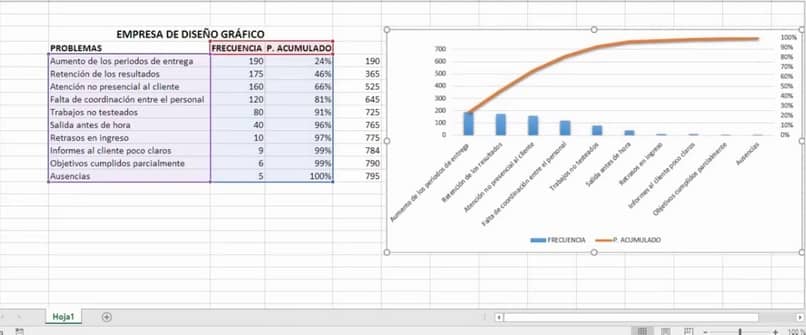
Das Zurücksetzen Ihrer Grafikkartentreiber per Tastaturbefehl in Windows 10 ist sehr einfach und spart Ihnen viel Zeit. Sie müssen nur die folgenden Tasten in der Reihenfolge drücken, in der wir sie Ihnen unten geben: Win + Ctrl + shiftf + B
Diese Verknüpfung wird häufig von Benutzern verwendet, wenn der Computer den Bildschirm während des Spielens einfriert. Und obwohl es sehr nützlich ist, ist es am ratsamsten, wenn Sie Probleme mit Ihrer Grafikkarte haben, sie gegen eine leistungsstärkere auszutauschen.
Auf Amazon finden Sie beispielsweise sehr gute Angebote für sehr leistungsstarke Grafikkarten, die Ihnen sicher gut gefallen werden. Wenn Sie also die Möglichkeit haben, gehen Sie diese Seite durch und Sie werden sehen, dass alle Produkte von sehr guter Qualität sind.
Welche Grafikkarte hat dein PC?
Grafikkarten sind ein entscheidender Bestandteil für das reibungslose Funktionieren eines Computers, daher sollten Sie immer im Hinterkopf behalten, welche Ihre Grafikkarte ist. Es ist sehr einfach, Ihre Grafikkarte zu kennen, aber je nach Betriebssystem können die Schritte unterschiedlich sein.
Weißt du, welche Grafikkarte du in deinem PC hast? Es ist sehr wichtig, die zu befolgenden Schritte zu kennen. Wir empfehlen Ihnen daher, den richtigen Weg zu finden, um diese Informationen zu finden, damit Sie sie bei Bedarf zur Hand haben.
Damit sind wir am Ende des Artikels angelangt, wir hoffen, dass unsere Anleitung für Sie hilfreich war und Sie Ihre Grafikkarte neu starten können.