Wie kann ich meine beschädigte Windows 10-Festplatte mit Diskpart reparieren? – Komplette Komplettlösung
In der Welt der Computer halten wir viele Dinge für selbstverständlich und andere, die uns nie in den Sinn kommen. Dies impliziert, dass es viele Dinge gibt, die unser Leben einfacher machen können, aber wir kennen sie nicht und haben noch nie davon gehört. Im Fall der Diskpart-Funktion oder des Tools wissen es nur wenige, geschweige denn, wie es funktioniert. Aber dieser hat sehr interessante Funktionen, die dazu dienen, eine Festplatte oder ein USB-Laufwerk zu retten, das sich am Reparaturort befindet.
Einige Dinge, die Sie über diesen Befehl wissen sollten, sind, dass er es uns ermöglicht, Volumes, Festplatten, Partitionen und virtuelle Festplatten zu verwalten. Vom Terminal aus, ohne das Windows-Betriebssystem starten zu müssen, wie es bei den anderen uns bekannten Optionen der Fall ist; Administratorberechtigungen sind erforderlich, um es ausführen zu können. Das Gute ist, dass wir mit diesem Tool virtuelle Festplatteneinheiten über eine Befehlszeile formatieren, reparieren und löschen können. In diesem Artikel zeigen wir Ihnen, wie es geht.
Was sollten Sie tun, um Ihre Windows-Festplatte mit Diskpart-Befehlen reparieren zu können?
In jedem Fall müssen wir vor dem Reparieren oder Formatieren einer Festplatte zunächst wissen, was mit dieser Festplatte passiert, welche Probleme auftreten und warum sie auftreten, wenn es sich um einen Ausfall oder Fehler handelt, da dies uns in diesem Fall Unannehmlichkeiten bereiten kann B. beim Reparieren und Formatieren, da dies in viele Prozesse innerhalb des Systems eingreift, wie z. B. den Start von Windows.
Zum Zeitpunkt der Formatierung müssen wir wissen, dass die Festplatte unsere Informationen speichert, daher ist es wichtig, sich dessen bewusst zu sein, damit wir später nicht nach einer anderen Methode suchen müssen, die uns hilft, eine Festplatte zu reparieren und wiederherzustellen verlorene Informationen, all dies ist gut zu wissen, um während des Reparaturvorgangs keine Probleme zu haben. Nachfolgend listen wir einige Dinge auf, die vor der Reparatur der Festplatte zu berücksichtigen sind.
Ändern des Laufwerksbuchstabens
Es ist wichtig, den den Festplatten zugewiesenen Buchstaben zu ändern, um keine Fehler zu machen oder uns bei der Arbeit zu verwirren. Dieser Schritt scheint nicht relevant zu sein, aber es ist ratsam, dies zu tun, da wir auf diese Weise bereits klar sind über diese neue Zuordnung informieren und auf diese Weise auf dem neuesten Stand sein. Daher, und nicht später überprüfen, welche Kennbuchstaben den Volumes zugeordnet sind, kann dies von Diskpart aus erfolgen, mal sehen.
Zuerst öffnen wir Computer, um die Festplatte zu identifizieren, dann öffnen wir run mit der Tastenkombination Windows + R, in run schreiben Sie Diskpart, dies öffnet das Terminal, in das Sie “list volume“ schreiben, die Liste der Volumes wird angezeigt, dann schreiben wir “select Volume (x)“ mit dieser Auswahl schreiben Sie “assing letter (y)“ und der neue Buchstabe wird zugewiesen.
Löschen Sie den Inhalt Ihrer Festplatte einen nach dem anderen
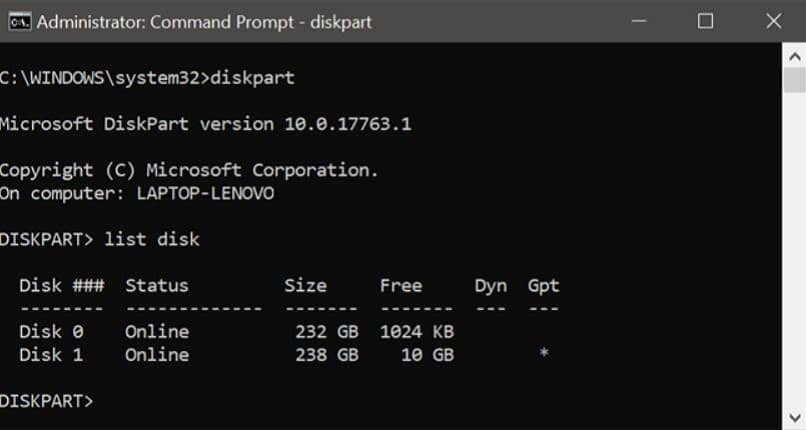
Bevor Sie beginnen , müssen Sie sicher sein, dass Sie nichts Wichtiges haben, und dann nicht versuchen, die Dateien von der Festplatte wiederherzustellen; Um den Inhalt der Festplatte zu löschen, starten wir Diskpart aus dem Run-Tool, kopieren im Terminal “list disk“ und die Liste der Festplatten wird angezeigt. Dann kopieren wir “select disk (x)“, nachdem wir es anhand seiner Nummer ausgewählt haben, kopieren wir “clean“ und alle Informationen werden gelöscht
Führen Sie eine vollständige Formatierung Ihres Laufwerks durch
Nach Überprüfung der Platte, Vergabe des neuen Buchstabens und Bereinigung der Informationen öffnen wir Diskpart erneut aus Run, kopieren im Terminal “list volume“ dann “select volume“ und kopieren zum Formatieren folgendes “format fs=ntfs label=32 quick “ und das Laufwerk wird formatiert.
Löschen der Partitionen
Für dieses Verfahren öffnen wir “execute“, in dem wir CMD kopieren, und führen im Terminal den Befehl “diskpart“ aus. Dadurch erhalten wir den Namen der Festplatte, dann “list disk“, und nachdem die Liste der Festplatten angezeigt wird, kopieren wir “select disk (x)“ und um diese gewählte Partition zu entfernen oder zu löschen, kopieren wir “clean“, dieser Vorgang muss mit jeder Ihrer Partitionen durchgeführt werden.
Was sind die anderen Verwendungen, die Sie dem Diskpart-Befehl geben können?
Im Fall von Diskpart hat es viel mehr Funktionen, die sehr nützlich sind. Hier werden wir einige der großartigen Optionen auflisten, die dieser Befehl hat, obwohl wir es gerne hätten, aber es hat es nicht, es ist um Informationen von einer formatierten Festplatte wiederherstellen zu können, aber wenn Sie einige sehr interessante haben, lassen Sie uns sehen
- Attribute: Bearbeiten Sie die Attribute eines Volumes oder einer Festplatte.
- Automount – Aktiviert und deaktiviert das automatische Mounten von Basisvolumes.
- Break: Trennen Sie eine Reihe von Reflexionen.
- Kompakt – Versucht, die physische Größe einer Datei zu reduzieren.
- Konvertieren: Formate zwischen Discs konvertieren.
- Erstellen – Erstellt ein Volume, eine Partition oder eine virtuelle Festplatte.
- Dateisysteme – Zeigt aktuelle und unterstützte Dateisysteme eines Volumes an.
- Importieren: Importieren Sie eine Datenträgergruppe.
- Zusammenführen – Kombiniert ein untergeordnetes Laufwerk mit seinen übergeordneten Laufwerken.
- Offline – Trennt ein Objekt, das derzeit online ist.
- Verkleinern: Reduzieren Sie die Größe eines ausgewählten Volumes.