Taschenlampe am Samsung-Handy: Wo ist sie und wie wird sie heller?
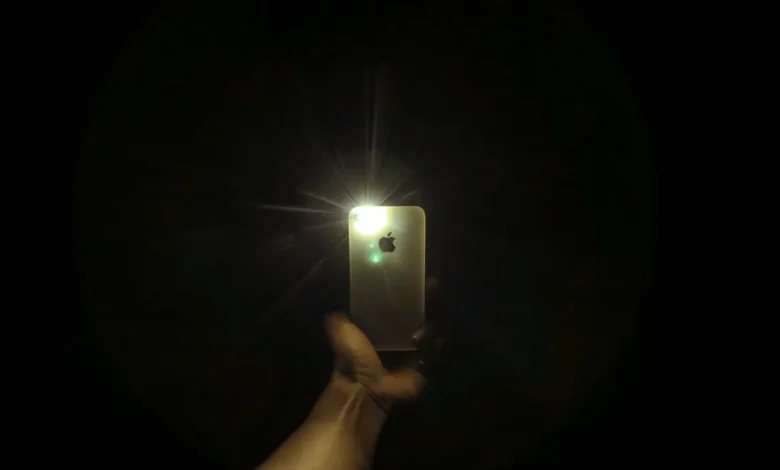
Eine Taschenlampe ist eine der nützlichsten Funktionen des Smartphones: im dunklen Treppenhaus, beim Suchen unter dem Sofa oder beim Zelten. Auf Samsung Galaxy-Geräten ist sie fest in One UI eingebaut und nutzt die LED neben der Kamera. Die Frage ist nur, wo man sie findet und wie man sie bequem erreicht.
Taschenlampe in den Schnelleinstellungen
- Streichen Sie mit einem Finger vom oberen Bildschirmrand nach unten, um die Benachrichtigungen zu öffnen, und erneut nach unten (oder streichen Sie mit zwei Fingern), um alle Schnelleinstellungen zu sehen.
- Suchen Sie die Kachel Taschenlampe. Sie zeigt ein Lampensymbol.
- Tippen Sie darauf: Die LED leuchtet. Ein zweiter Tipp schaltet sie aus.
Fehlt die Kachel, tippen Sie oben rechts in den Schnelleinstellungen auf die drei Punkte, wählen Tastenreihenfolge oder Bearbeiten und ziehen die Taschenlampe in die sichtbare Leiste. So haben Sie sie immer in der ersten Reihe.
Weitere Wege zum Einschalten
| Methode | So geht es | Vorteil |
|---|---|---|
| Schnelleinstellungen | Von oben wischen, Kachel antippen | Immer verfügbar |
| Sprachbefehl | „Hey Google, Taschenlampe an“ oder Bixby | Freihändig |
| Sperrbildschirm | Verknüpfung (je nach Modell) auf den Sperrbildschirm legen | Ohne Entsperren |
| Bixby Routinen | Zum Beispiel Schütteln oder Tastenkombination festlegen | Individuell |
| Seitentaste (Modell-abhängig) | Funktionen der Seitentaste anpassen | Schnell im Notfall |
Welche dieser Optionen Ihr Modell bietet, hängt von der One-UI-Version ab. Die Seitentaste belegen viele Nutzer mit „Kamera“ oder „Bixby“; wie Sie Bixby verwalten, erklärt der Beitrag Bixby aktivieren oder deaktivieren.
Wie mache ich die Taschenlampe heller?
Die LED ist begrenzt, aber bei vielen neueren Galaxy-Modellen lässt sich die Intensität einstellen. Halten Sie die Kachel Taschenlampe in den Schnelleinstellungen gedrückt: Es erscheint ein Regler mit mehreren Stufen, von schwach bis maximal. Die höchste Stufe leuchtet am hellsten, verbraucht aber auch mehr Akku und erwärmt das Gerät. Für kurze Einsätze ist das unkritisch, für Dauerbetrieb eher nicht. Mehr Licht erreichen Sie nur durch Zubehör wie eine externe Taschenlampe oder eine Powerbank mit LED. Beachten Sie auch, dass die Helligkeit bei niedrigem Akkustand oder hoher Gerätetemperatur automatisch reduziert werden kann; in Ausnahmefällen schaltet sich das Licht ab, um Überhitzung zu vermeiden. Hinweise zu heiß werdenden Geräten gibt der Beitrag Samsung Galaxy wird heiß und schaltet sich aus.
Taschenlampe verschwunden oder funktioniert nicht
- Kachel fehlt: In den Schnelleinstellungen bearbeiten und hinzufügen (siehe oben). Ausführlich beschreibt das der Beitrag Handy-Taschenlampe und Symbol sind verschwunden.
- Kamera blockiert die LED: Ist die Kamera-App geöffnet, kann die Taschenlampe nicht an. Schließen Sie die Kamera und versuchen Sie es erneut.
- Akku niedrig: Bei sehr niedrigem Akku (oder aktiviertem Energiesparmodus) wird die Taschenlampe teils gesperrt. Laden Sie das Gerät oder deaktivieren Sie den Energiesparmodus.
- Neustart: Ein Neustart behebt oft Softwarefehler. Halten Sie die Seitentaste und Leiser gedrückt und wählen Sie Neu starten.
- Hardwaredefekt: Leuchtet die LED beim Fotografieren mit Blitz ebenfalls nicht, ist sie womöglich defekt; dann hilft nur der Service.
Taschenlampen-Apps: sinnvoll oder nicht?
Im Play Store gibt es viele Taschenlampen-Apps mit Zusatzfunktionen wie Morse-Blinken, Stroboskop oder Bildschirmlicht. Für die reine Beleuchtung sind sie unnötig, die eingebaute Funktion reicht aus. Seien Sie vorsichtig: Manche kostenlose Apps verlangen weitreichende Berechtigungen (Kontakte, Standort, Mikrofon) und blenden Werbung ein. Eine Taschenlampe benötigt nur Zugriff auf die Kamera-LED. Wenn Sie eine App nutzen möchten, prüfen Sie die angeforderten Rechte und die Bewertungen. Bei eingeschränkter Lichtstärke hilft eher eine App, die den Bildschirm weiß färbt, etwa als Notlicht; sie ist jedoch kein Ersatz für die LED.
Weitere Samsung-Tipps
Wer sein Galaxy besser kennenlernen will, kann den Schnellladevorgang aktivieren, um nach einem langen Taschenlampen-Einsatz rasch nachzuladen. Auch das Wiederfinden von Dateien kann praktisch sein, zum Beispiel über den Papierkorb auf dem Samsung Galaxy. Im Dunkeln hilft außerdem eine Tastaturbeleuchtung am Notebook, wenn Sie am Laptop arbeiten.
Taschenlampe im Alltag und unterwegs
Im Alltag gibt es einige nützliche Zusatzfunktionen. Beim Fotografieren im Dunkeln lässt sich die LED als Dauerlicht für Videos nutzen. Beim Wandern oder Radfahren ist eine richtige Lampe sicherer als das Smartphone, weil Sie die Hände frei haben. Bei Stromausfall nutzen Sie die Lampe sparsam: Schalten Sie nach Möglichkeit den Energiesparmodus ein und die Helligkeit auf eine niedrigere Stufe, damit der Akku länger hält. Wer häufig im Dunkeln arbeitet, sollte außerdem das Gerät nicht in der Hosentasche lassen, wenn die Taschenlampe an ist, da die LED warm wird. Und denken Sie an die Rücksicht auf andere: Blenden Sie niemanden direkt an.
Häufige Fragen
Wo finde ich die Taschenlampe beim Samsung Galaxy?
In den Schnelleinstellungen: von oben nach unten wischen und die Kachel „Taschenlampe“ antippen.
Kann ich die Taschenlampe heller stellen?
Bei vielen neueren Modellen ja: Kachel gedrückt halten und die Intensität am Regler einstellen.
Wie schalte ich sie per Sprache ein?
Mit „Hey Google, Taschenlampe an“ oder per Bixby, sofern der jeweilige Assistent eingerichtet ist.
Verbraucht die Taschenlampe viel Akku?
Die LED benötigt bei voller Helligkeit spürbar Energie. Für kurze Zeit ist das unerheblich, bei Dauerbetrieb sinkt der Akku schneller.