So aktivieren Sie den Einhandmodus auf Huawei | So erstellen Sie einen Mini-Bildschirm auf Huawei

Dies liegt daran, dass viele der Funktionen, die sich auf die Schnittstelle beziehen, eine Interaktion mit der Oberseite und den Enden des Mobiltelefons beinhalten. Aus diesem Grund haben mehrere Hersteller eine Funktion implementiert, die es ermöglicht, diese Geräte mit einer Hand zu bedienen. Tatsächlich ist es sogar möglich, die Android-Tastatur für eine Hand zu aktivieren.
Und Huawei wurde nicht zurückgelassen, denn in den neuesten Versionen von EMUI wurde diese Option ebenfalls integriert. Im Folgenden zeigen wir Ihnen daher, wie Sie den Einhandmodus bei Huawei aktivieren, der auch als Mini-Bildschirm bezeichnet wird.
So aktivieren Sie den Einhandmodus von Huawei
Obwohl EMUI diese Funktion seit einiger Zeit eingebaut hat, ist die Art und Weise, sie zu konfigurieren , etwas versteckt, aber sie kann sehr nützlich sein, wie zum Beispiel das Aktivieren des Linkshändermodus in Android.
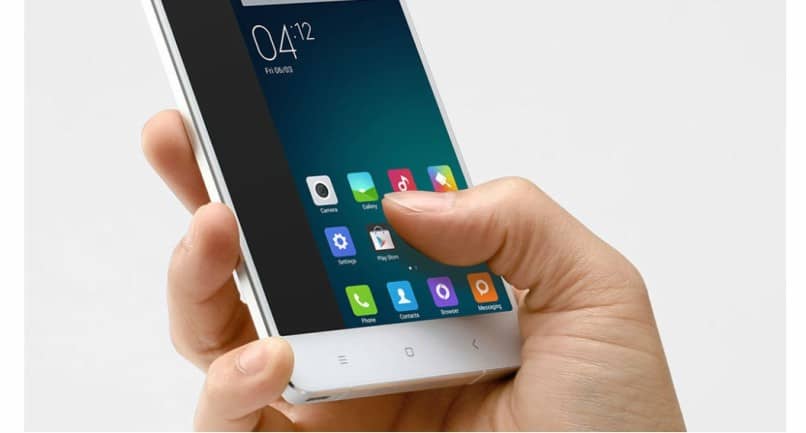
Daher hatten viele noch nicht einmal von dieser Funktion gehört. Um es zu aktivieren, führen Sie die folgenden Schritte aus:
- Gehe zu den Einstellungen”.
- Wählen Sie die Option “Intelligente Unterstützung“.
- Klicken Sie auf das Kontrollkästchen “Einhändige Benutzeroberfläche“.
- Aktivieren Sie die Option “Mini-Bildschirm“.
Damit haben Sie die Funktion bereits aktiviert. Um es zu benutzen, müssen Sie eine Geste auf dem Bildschirm machen. Um zur normalen Ansicht zurückzukehren, müssen Sie nur auf das X (x) in einer Ecke des Minibildschirms klicken. Auf der offiziellen Huawei-Website finden Sie auch großartige Hilfe zur Verwendung des Einhandmodus.
Vorteile der Verwendung des Huawei-Einhandmodus
Als Motorola 1973 das erste Mobiltelefon vorstellte, explodierten alle Medien. Es ging wirklich um Innovation vom Feinsten. Es gab jedoch ein Problem: Es war zu groß und zu schwer.
So sehr, dass es den Spitznamen “Ziegel“ erhielt. Aus diesem Grund konzentrierten sich die folgenden Generationen darauf, die Größe von Mobiltelefonen zu reduzieren. Aber mit der Veröffentlichung des iPhone im Jahr 2007 änderte sich das Muster. Jetzt entschied sich jede Generation von Handys dafür, größer und größer zu werden.
Ohne Zweifel sind Handys heute größer als früher. Viele von ihnen berühren fast die 7-Zoll-Front. Aber diese Situation betrifft Menschen mit kleinen Händen oder Gelenkproblemen.
Da sie bestimmte Teile des Geräts nicht erreichen können, können sie es auch nicht vollständig nutzen. Daher besteht der Hauptvorteil der Implementierung des Einhandmodus darin, dass diese Benutzer alle Funktionen ihres Telefons nutzen können. Da die gesamte Oberfläche auf eine viel handlichere Größe minimiert wurde, ist die Nutzung von Mobile jetzt komfortabler. Darüber hinaus gibt es andere Möglichkeiten, die Verwendung zu vereinfachen, z. B. das gleichzeitige Öffnen mehrerer Anwendungen auf Android.
Nachteile der Verwendung des Einhandmodus von Huawei
Aber ein so kleiner Bildschirm bringt ein Problem mit sich: Die Qualität einiger Elemente auf dem Bildschirm wird reduziert. Wenn Sie also einen Film oder ein Video auf YouTube ansehen möchten, müssen Sie diese Funktion schließen, um die Vorteile eines großen Bildschirms voll nutzen zu können.
Dieser Fall zeigt, dass in der Welt der Technik jede Erfindung oder Innovation ihre Vor- und Nachteile hat.
So beheben Sie den Fehler, der das Umschalten in den Huawei-Einhandmodus nicht zulässt
Manchmal sind viele Benutzer auf die unangenehme Situation gestoßen, den Einhandmodus, den Huawei in seine Geräte integriert, nicht verwenden zu können. Dieser Fehler hat normalerweise zwei Gründe. Als nächstes werden wir sie erklären und die Lösung für jede von ihnen geben.

Grund 1: Die Funktion ist deaktiviert. Um es zu aktivieren, folgen Sie den Schritten, die wir im ersten Teil dieses Artikels beschrieben haben.
Grund 2: Die zum Aktivieren der Funktion verwendete Geste ist falsch. Um diese Funktion zu aktivieren, streichen Sie wie unten beschrieben mit Ihrem Finger über den Bildschirm.
- Wenn die Gestennavigation aktiviert ist, streichen Sie von einer der unteren Ecken diagonal nach oben.
- Wenn die Drei-Tasten-Navigation aktiviert ist, müssen Sie von einem Ende des Navigationsbereichs zum anderen wischen.