So aktivieren Sie den Mausmodus in der CetusPlay App für Android TV Box ganz einfach
Obwohl es sehr einfach zu aktivieren ist, hat es eine Reihe von vorherigen Schritten, damit es verwendet werden kann. Sie müssen sich auch an die Empfindlichkeit des Bildschirms beim Gleiten gewöhnen und daran, was zu tun ist, um eine bestimmte Option auszuwählen.
In diesem Artikel erklären wir, wie Sie den Mausmodus in dieser App aktivieren. Wir geben Ihnen auch einige Tipps zur Verwendung.
Aktivieren Sie den Mausmodus in CetusPlay für eine TV BOX
Sie können die CetusPlay-Anwendung kostenlos aus dem offiziellen App Store für Android-Geräte, Google Play Store, herunterladen. Diese Anwendung wird verwendet, um das Telefon als Fernbedienung für TV Box, Smart TV oder Fernseher mit dieser Funktion zu verwenden.
Es ist sehr nützlich, wenn die Fernbedienung ausgefallen ist oder wir sie verlieren und nicht finden können, und es kostet nichts. Auch die Bedienung ist nicht schwierig, wenn wir die jeweiligen Einstellungen an den beiden Geräten TV und Telefon bereits vorgenommen haben.
Zunächst müssen wir absolut sicher sein, dass der Fernseher ein Smart-TV ist oder eine TV-Box enthält. Auf diese Weise können Sie einen alten Fernseher in einen Smart-TV mit Internetzugang und anderen sehr nützlichen Funktionen verwandeln.
TV- Boxen sind nützliche Tools, die der Funktionalität von Chromecast ähneln können, jedoch mit zusätzlichen Funktionen. Nachdem wir sichergestellt haben, dass unser Fernseher über diese Optionen verfügt, können wir die App auf den Geräten installieren.
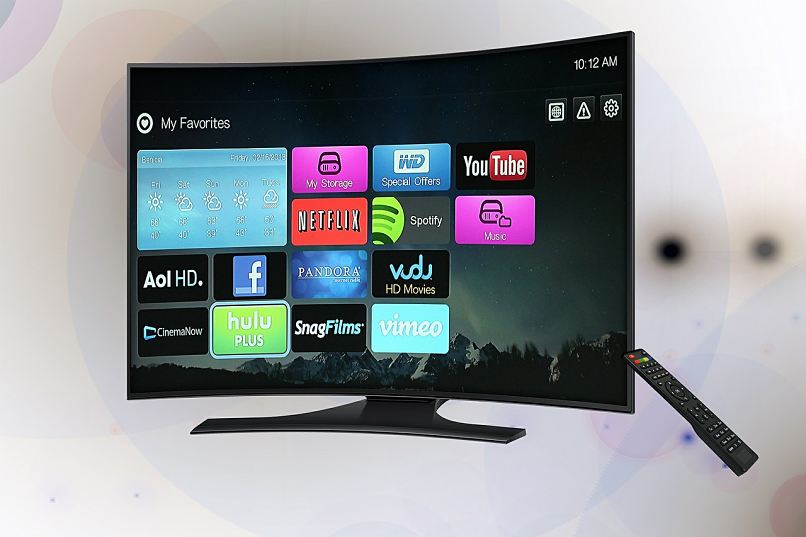
Zuerst müssen Sie die CetusPlay-App auf Ihr Android-Telefon herunterladen, genau wie auf der TV-Box. Dann starten wir die Anwendung im Telefon und suchen den Fernseher in der App, indem wir den angezeigten Code platzieren.
Hier hätten wir bereits die grundlegende Nutzung der App, aber der Mausmodus wäre innerhalb der Geräte nicht aktiviert. Dazu rufen wir die TV-Box- Einstellungen auf und wählen die für Sprache und Texteingabe aufgeführte Option aus.
Wenn eine Liste von Anwendungen angezeigt wird, müssen wir CetusPlay darin aktivieren, um ihm die Berechtigung im System zu erteilen. Dann müssen wir die vorgenommene Systemänderung akzeptieren und der Mausmodus wird in der TV-Box aktiviert.
Die anderen Schritte müssen vom Telefon aus ausgeführt werden, damit wir die Maus auf dem Fernseher problemlos verwenden können.
Verbleibende Schritte und wichtige Funktionen von CetusPlay für TV Box
Dort wird in einem Menü oben rechts eine Liste aller verfügbaren Modi angezeigt. Wir müssen den Mausmodus wählen, und in diesem Moment erscheint ein Feld mit Hinweisen und ein Tutorial muss geöffnet werden.
Um zu vermeiden, dass wir jedes Mal, wenn wir den Mausmodus aktivieren, das Tutorial sehen müssen, deaktivieren wir die Option Beim nächsten Mal merken. Wenn Sie möchten, können Sie das Tutorial sehen, wenn nicht, können Sie diesen Teil überspringen und diesen Modus bereits ohne Probleme verwenden.
Auf dem Bildschirm müssen Sie nur Ihren Finger ziehen, um das Maussymbol auf dem Fernsehbildschirm zu bewegen. Wie auf dem Telefon angezeigt, wählen Sie mit einem Tap die gewünschte Option aus, was einfach ist.
Sie können jetzt diese Funktion nutzen, die dem Anschließen einer Maus an die TV Box-Konsole ähnelt. Denken Sie daran, dass CetusPlay eine App ist, die Ihnen hilft, wenn Ihre Fernbedienung aus irgendeinem Grund nicht verwendet werden kann.
Sie können auf andere How-To-Artikel zugreifen, um andere Möglichkeiten zum schnellen Einrichten Ihrer Geräte zu finden.