Wie passe ich die Steuerung des Edge Panels des Samsung Galaxy an?
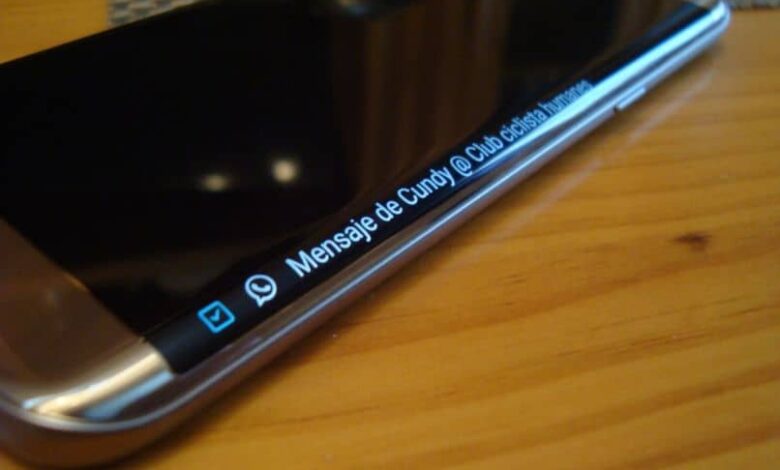
Wir werden ein einfaches Tutorial sehen, damit Sie lernen können, wie es geht, und es Ihrem persönlichen Geschmack überlassen können. Wir werden auch eine Anwendung empfehlen, mit der Sie den gesamten visuellen Aspekt Ihres Geräts so ändern können, dass es sich stark von jedem anderen Samsung Galaxy unterscheidet.
Passen Sie die Edge-Bedienfeldsteuerung auf Samsung Galaxy an
Mit dem Samsung Galaxy können Sie die Edge-Bedienfeldsteuerung nach Ihren Wünschen anpassen, indem Sie Größe, Position, Transparenz und Farbe ändern. Wir werden Schritt für Schritt sehen, wie Sie es tun sollten, um es vollständig anpassen zu können.
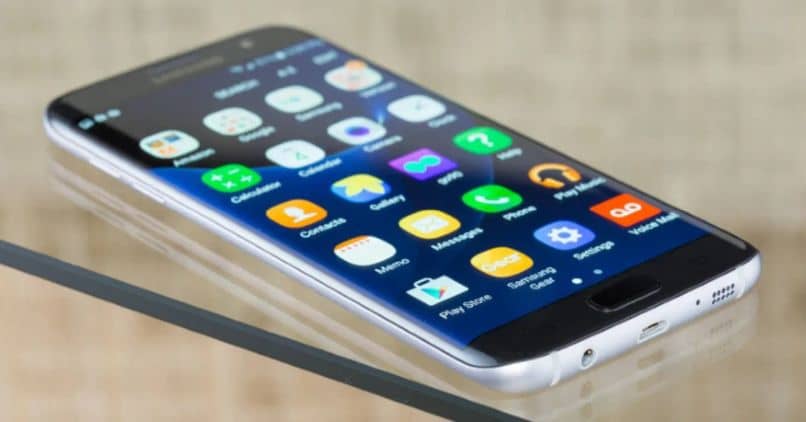
- Das erste, was Sie tun müssen, ist, auf dem Edge-Screen-Controller zu wischen.
- Wenn Sie unten links auf dem Bildschirm nachsehen, sehen Sie ein Zahnradsymbol, klicken Sie darauf.
- Jetzt befinden Sie sich in “ Edge Panels “, hier müssen Sie auf die drei Punkte drücken, die im oberen rechten Teil des Bildschirms erscheinen.
- Ein Menü mit einigen Optionen wird angezeigt. Sie müssen auf das klicken, auf dem “ Controller Panel Edge “ steht.
- Jetzt können Sie die gewünschten Optionen auswählen. Die erste besteht darin, die gewünschte Seitenposition zu wählen, entweder links oder rechts.
- Als nächstes wird die Farbe ausgewählt, und wie Sie sehen können, haben Sie eine große Auswahl davon zur Auswahl. Sie können auch den Transparenzgrad und die Größe auswählen.
- Wenn Sie etwas nach unten scrollen, sehen Sie weitere Optionen, z. B. Vibration, die Sie aktivieren oder nicht aktivieren können.
Wenn Sie fertig sind, können Sie zum Startbildschirm zurückkehren. Wischen Sie jetzt über den Edge-Screen-Controller und Sie können alle Änderungen sehen, die Sie zuvor vorgenommen haben.
Passen Sie Ihr Samsung Galaxy in vollen Zügen an
Falls Sie Ihr Samsung Galaxy weiterhin maximal personalisieren möchten, gibt es eine Anwendung, die sich ideal für diese Klasse von Mobiltelefonen eignet: Good Lock.
Mit dieser Anwendung können Sie viele interessante Funktionen installieren, so dass Sie eine extreme Anpassung erreichen und Ihr Galaxy erheblich von allen anderen unterscheiden können.
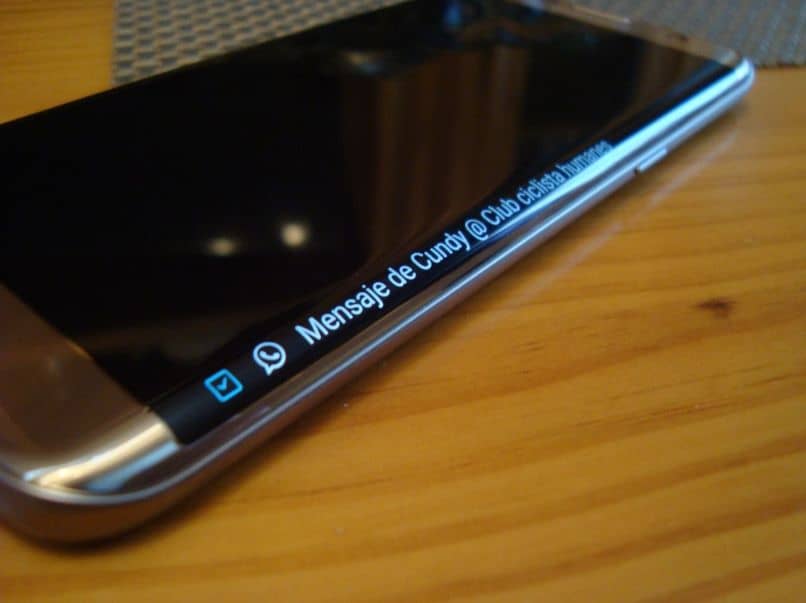
Um in den Genuss des gesamten Zubehörs zu kommen, das Good Lock uns anbietet, müssen Sie Nice Lock installieren, was Ihr Leben viel einfacher machen wird. Aber was bietet es uns?
Samsung Task Changer
Damit können Sie das Menü der im Hintergrund laufenden Anwendungen anpassen. Ändern Sie die Art und Weise, wie Sie sie sehen. Gefällt es Ihnen auf der Liste? Netz? Karussell? Ordnen Sie die Apps nach Ihren Wünschen an.
Samsung Multistar
Was dieses Plugin tut, ist die Art und Weise zu ändern, wie unser Galaxy-Multitasking funktioniert. Es kann auf verschiedene Arten konfiguriert und angepasst werden.
Samsung-Zifferblatt
Es ermöglicht uns, das Design der Uhr auf dem Sperrbildschirm mit einer Vielzahl von Möglichkeiten und Optionen zu ändern. Sie können Symbole aller Art hinzufügen.
Samsung Lock Star
Für diejenigen, die den Sperrbildschirm ohne jegliche Einschränkungen vollständig anpassen möchten. Mit diesem Plugin ist es etwas zu einfach, schnell und mit viel Freiheit bei der Konfiguration.
Samsung NavStar
Sie können die Symbole Ihres Navigationsdocks ändern, nicht nur die Symbole ändern, sondern auch ihre Größe, Reihenfolge, Farbe usw. ändern.
Samsung QuickStar
Passen Sie Ihre Konnektoren für den Benachrichtigungsbereich in Sekundenschnelle und ohne Einschränkungen an.