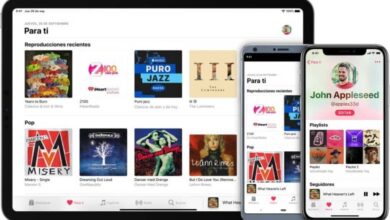
So aktivieren Sie die neue Version von Always On Display auf jedem Samsung ohne Root
versteckte Funktionen
Eines der auffälligsten Dinge an diesen Geräten ist, dass sie immer ein Ass im Ärmel haben. Eine Funktion, ein Tool, etwas anderes, das entweder versteckt oder direkt vor Ihren Augen war, aber aus Angst, Ihren Computer zu beschädigen, haben Sie es einfach übersprungen.
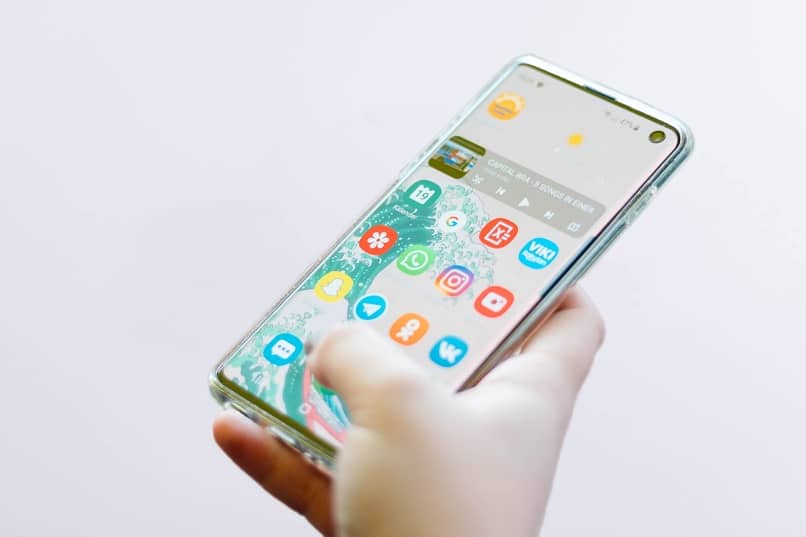
Spiele, Notfallnachrichten und andere Arten von Funktionen, die Sie überraschen könnten, wenn Sie Teil der großen Community von Samsung-Benutzern sind. Bei dieser Gelegenheit können Sie eines dieser Tools kennenlernen und erkunden, von denen Sie wahrscheinlich nicht wussten, dass Ihr Telefon sie hat.
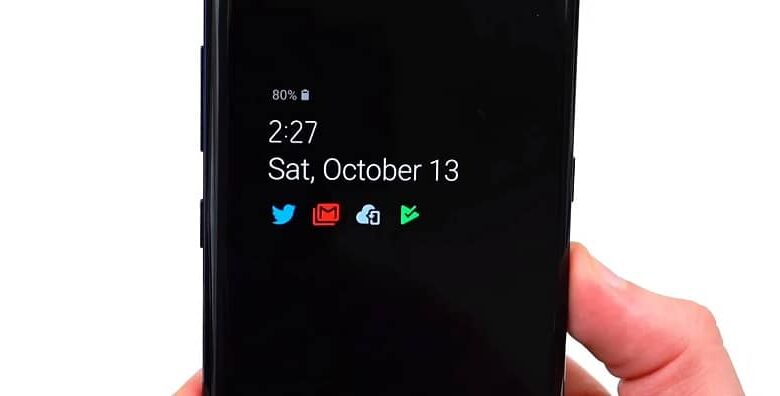
Immer auf dem Display
Diese exklusive Funktion für Samsung-Geräte ist auf Geräten mit Android-Version 6.0.1 oder höher verfügbar.
Zuvor hatten sie bereits versucht, diese Funktion zu implementieren, jedoch war die Implementierung und der Betrieb ab der oben genannten Android-Version stabil.
Dadurch können Sie auf elegante Weise Datum, Uhrzeit, Ort und Benachrichtigungen auf dem Bildschirm Ihres Geräts anzeigen, während es gesperrt ist.
Aktivieren Sie die Always On Display-Funktion, ohne root zu sein
Es ist wichtig darauf hinzuweisen, dass Sie zum Starten dieses Tools auf Ihrem Samsung-Gerät Ihr Telefon nicht rooten müssen, da es sich um eine Funktion handelt, die in den Mobilgeräten der Marke implementiert ist, die bereits über AMOLED-Bildschirme verfügen.
Für andere Samsung-Geräte
Wenn Ihr Samsung-Mobilgerät eine ältere Version hat oder nicht über den für diese Funktion erforderlichen Bildschirm verfügt, können Sie sich das Always On Display – Tool besorgen und nach einer Anwendung suchen, mit der Sie diese Funktion verwenden können.
So aktivieren Sie Always On Display für jedes Samsung
Um die Always On Display-Funktion auf Ihrem Samsung-Gerät zu aktivieren, müssen Sie eine kurze und einfache Reihe von Schritten ausführen:
- Gehen Sie zum Konfigurationsbereich Ihres Mobilgeräts.
- Geben Sie den Sperrbildschirmbereich ein.
- Suchen Sie die Option Always On Display und aktivieren Sie die Option.
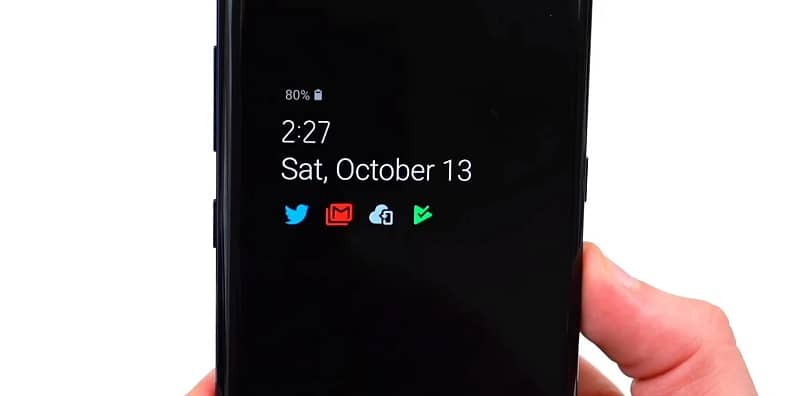
Wie bereits erwähnt, können Sie, wenn Ihr Gerät diese Option nicht hat, die Google Play-Optionen durchsuchen, um sie auf Ihrem Gerät zu installieren. Hier sind einige der Anwendungen, die Ihnen helfen könnten:
- Immer auf AMOLED | Edge-Blitz
- Immer am Rande | Edge-Blitz
- Immer auf dem Bildschirm
Feature-Überlegungen
Es ist wichtig, dass Sie berücksichtigen, dass die Funktion “Always On Display“ entweder, weil die Funktion auf Ihrem Samsung-Gerät vorinstalliert ist, oder weil Sie eine Anwendung aus dem Google Play Store installieren müssen, einen erheblichen Einfluss auf die Lebensdauer von hat Ihr Gerät. Akku, daher müssen Sie möglicherweise darüber nachdenken, den Akku Ihres Mobiltelefons zu schonen.
Abhängig von der Konfiguration, die Sie der Benutzeroberfläche dieses Tools geben, kann die Auswirkung natürlich geringer sein. Ebenso funktioniert dieses Tool nicht mehr richtig, wenn Sie die Energiesparoption auf Ihrem Telefon aktivieren.
Anpassen von Always On Display
Wie bei den meisten Android-Geräten und insbesondere bei den Tools, die Samsung-Telefone anbieten, ist eines der attraktivsten Dinge an diesem Tool die Anpassung.
- Sie können aus einer Vielzahl von Uhren wählen, um die Zeit anzuzeigen.
- Wählen Sie die Farbe der Uhr sowie die anderen Symbole, die auf Ihrem Bildschirm angezeigt werden.
- Always On Display – Animation zulassen bewirkt, dass dieses Tool die Position der Uhr und der Apps in einem bestimmten Zeitzyklus ändert.
Nachdem Sie nun wissen, wie Sie die Always on Display-Funktion von Samsung-Smartphones aktivieren, sind Sie vielleicht daran interessiert, die besten versteckten Tricks für das Samsung Galaxy S10 Note Plus zu entdecken und zu lernen.