So schließen Sie alle oder mehrere Anwendungen gleichzeitig auf meinem iPhone – Einfach und schnell
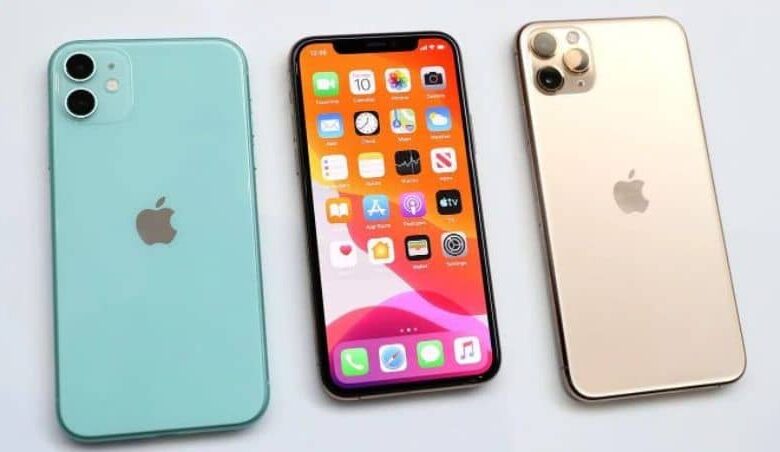
So schließen Sie alle Apps auf dem iPhone
- Drücken Sie die Lauter- und Leiser-Taste und dann die Einschalttaste. Sie können sehen, dass die Option zum Ausschalten unseres Geräts auf dem Bildschirm angezeigt wird.
- Wenn Sie nun die “ Home “-Taste drücken und einige Momente gedrückt lassen, während Sie sich auf diesem Bildschirm befinden, werden Sie sehen, dass Sie zum Hauptbildschirm des iOS-Symbols zurückkehren.
- Theoretisch scheint nichts passiert zu sein. iOS war jedoch dafür verantwortlich, alle Anwendungen zu entfernen oder zu schließen, die sich im Hintergrund befanden.
- Wenn Sie jetzt zweimal auf die Schaltfläche “ Home “ drücken, sehen Sie, dass keine Anwendung geöffnet ist. Und jedes Mal, wenn Sie eine App öffnen, kann das Öffnen etwas länger dauern, da sie vollständig geschlossen war.
Sie haben die Apps, die Sie geöffnet hatten, bereits geschlossen, aber manchmal bleiben Hintergrund-Apps unentdeckt und bleiben geöffnet, daher empfehlen wir, sie unbedingt zu schließen.
Falls Sie ein iPhone X haben, bei dem die Schaltfläche “ Home “ verschwunden ist. Was Sie tun sollten, ist Folgendes:
- Wir schieben von unten und halten den Finger, um auf diesem Weg Multitasking auf unserem Gerät aktivieren zu können.
- Sie müssen die App, die Sie schließen möchten, so lange drücken, bis ein roter Knopf darüber erscheint. Drücken Sie diese Taste, um die App zu schließen. Wenn Sie es einfacher machen möchten, können Sie es nach oben schieben.
Das Problem ist, dass es in iPhone X und höher nicht möglich ist, alle Anwendungen auf einmal zu schließen, und dies wurde von Apple absichtlich getan.
Weil es nicht notwendig ist, die Anwendungen auf dem iPhone zu schließen
Es ist überhaupt nicht notwendig, die Anwendungen zu schließen, die Sie auf Ihrem Gerät haben, wenn Sie Batterie oder RAM-Speicher sparen möchten. Da sie ” eingefroren ” sind, ist ihre Auswirkung in Bezug auf Batterie und RAM gleich Null.
Aber selbst wir sparen eine Menge Akku und RAM, indem wir sie im Hintergrund haben. Jedes Mal, wenn wir eine neue App öffnen, dauert es etwas länger als normal, länger als im Hintergrund. Dies liegt daran, dass das System alle erforderlichen Ressourcen laden muss, um es erneut zu öffnen, und das verbraucht.
Wenn wir also alle Anwendungen schließen und dann wieder öffnen müssen, zwingen wir das System, die App komplett neu zu laden, was den gegenteiligen Effekt von dem hätte, was wir erreichen wollen: Akku und RAM sparen.
Wenn Sie dies häufig tun, verbrauchen Sie mehr Batterie, als Sie sich vorstellen können. Es wird immer empfohlen, die Apps im Hintergrund zu lassen, da sie keinerlei Ressourcen verbrauchen.
Das Schließen einer Anwendung ist nur dann wirklich gültig, wenn sie nicht mehr reagiert oder wenn wir absolut sicher sind, dass wir sie längere Zeit nicht verwenden werden.

Daher ist es mehr als offensichtlich, dass das Schließen aller Anwendungen Ihres Geräts nicht dazu beiträgt, den Akku zu schonen. Es ist sogar etwas, das Sie dazu bringt, viel mehr Akku zu verbrauchen, als Sie sich vorstellen.
Wir hoffen, dass dieses einfache Tutorial zum gleichzeitigen Schließen aller oder mehrerer Anwendungen auf meinem iPhone für Sie einfach und schnell ist. Und dass wiederum die Klärung, warum Sie es nicht tun sollten, so klar wie möglich sein wird.
So wie Sie mehrere Anwendungen gleichzeitig von Ihrem iPhone aus schließen können, wird es Sie auch interessieren, wie Sie sie gleichzeitig verschieben können.