So nehmen Sie den Bildschirm mit Audio auf einem Samsung Galaxy A10-, A20-, A30-, A50- und A70-Handy auf
Smartphones sind ein wahres technologisches Wunderwerk. Diese Geräte erleichtern nicht nur die Art und Weise, wie wir kommunizieren, sondern können auch komplexere Aufgaben ausführen.
Bist du ein Fan davon aufzuzeichnen, was du tust… sogar auf deinem Handy? Dann sollten Sie lernen, wie man den Bildschirm mit Audio auf dem Samsung Galaxy A10, A20, A30, A50 und A70 Handy aufzeichnet.
Die Möglichkeit, den Bildschirm mit Ton aufzuzeichnen, ist äußerst nützlich, insbesondere für diejenigen, die Tutorials erstellen. Aber wie macht man das? Was brauchen Sie? Es ist an der Zeit, dass Sie es herausfinden.
Warum Ihren mobilen Bildschirm aufzeichnen?
Wie bereits erwähnt, ist die Möglichkeit, den Bildschirm Ihres Smartphones aufzuzeichnen, sehr nützlich. Die Leute, die diese Art von Funktion am meisten nutzen können, sind diejenigen, die Tutorials erstellen.
Auf diese Weise ist es nicht erforderlich, ein Gerät zu haben, um aufzuzeichnen, was mit einem anderen gemacht wird. Ebenso scheint es ein idealer Weg zu sein, um die Fehler oder Fehler anzuzeigen, die das Smartphone aufweist.
Ob aufgrund von Software oder anderen Problemen, Ihr Telefon kann Probleme haben, die schwer zu erklären sind. Und wie könnte der Techniker Ihres Vertrauens besser sehen, was passiert, als den Bildschirm aufzuzeichnen? Auf diese Weise könnten Sie aus der Ferne Anweisungen zur Lösung des Problems erhalten.
meistgenutzte Telefone
Einige Mobilgeräte verfügen nicht nativ über diese Funktion, sodass eine Anwendung heruntergeladen und installiert werden muss. Es ist zu beachten, dass dies je nach Hersteller und Modell Ihres Mobilgeräts variieren kann.
Derzeit gibt es eine umfangreiche Liste von Smartphones. Aber ohne Zweifel ist diese Funktion etwas, das viele beim Kauf berücksichtigen.
Samsung Galaxy
Die Samsung Galaxy A-Serie sind Mittelklasse-Handys, die zusammen mit Redmi derzeit Trends setzen. Sowohl hinsichtlich der Ästhetik als auch der Funktionen gehören Samsung-Geräte zu den besten.
Nehmen Sie den Bildschirm mit Ton auf einem Samsung Galaxy A10, A20, A30, A50 und A70 Handy auf
Das Verfahren, das Sie befolgen müssen, variiert nicht sehr stark je nach Modell Ihres Geräts. Dies liegt hauptsächlich daran, dass sie alle dieselbe Benutzeroberfläche haben.
Gerade nachdem Sie diese Benutzeroberfläche erkundet haben, werden Sie feststellen, wie es möglich ist, den Bildschirm Ihres Samsung-Handys aufzuzeichnen.
GameLauncher, Ihr bester Verbündeter
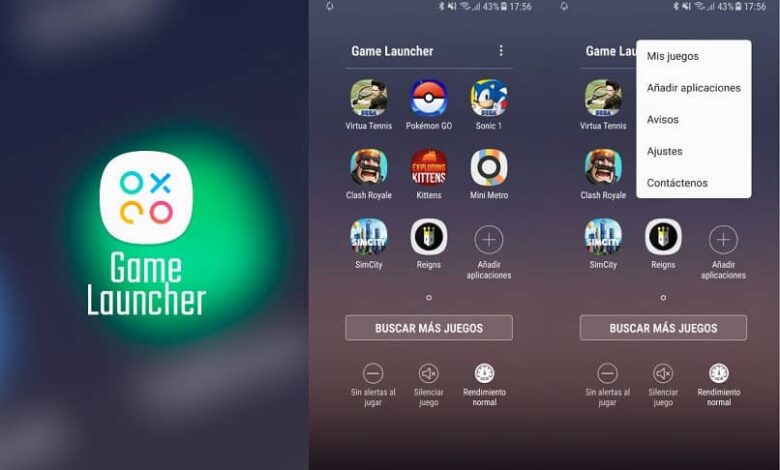
Das ist ein Trick, den nicht viele kennen. Dank GameLauncher können Sie den Bildschirm mit Ton auf einem Samsung Galaxy-Telefon aufzeichnen.
Es spielt keine Rolle, ob es sich um ein Modell der A-Serie oder der S-Serie handelt, wenn Ihr Gerät über dieses Tool verfügt, ist eine Bildschirmaufnahme möglich. Wie es geht? Einfach.
- Gehen Sie zu GameLauncher.
- Suchen Sie sich in der oberen rechten Ecke Ihres Bildschirms aus und klicken Sie auf die drei Punkte, die Sie dort finden.
- Wählen Sie die Option “Anwendungen hinzufügen“.
- Fügen Sie die Anwendung hinzu, in der Sie eine Aufnahme machen möchten.
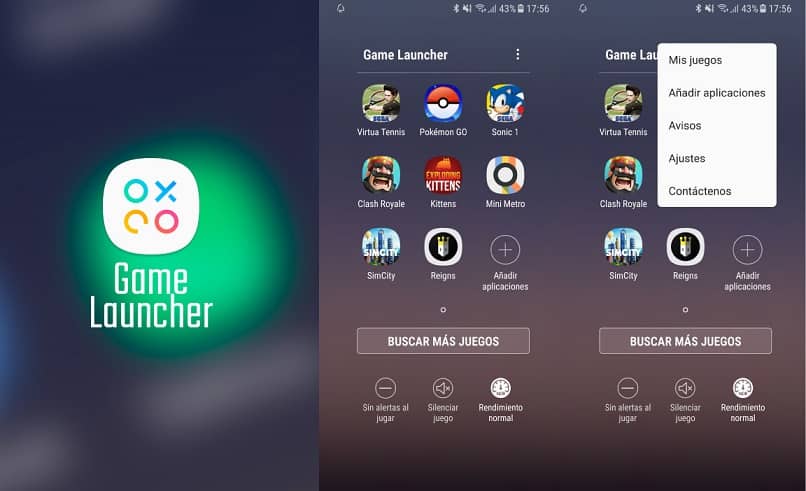
Von hier aus sollten Sie diese Anwendung eingeben. Wenn Sie die App zu Ihrem Startbildschirm hinzugefügt haben, ist der Zugriff einfacher. Verwenden Sie beim Aufrufen der Anwendung die Game Tools, um aufzuzeichnen.
Laden Sie eine App herunter, um aufzunehmen
Wenn Sie aus irgendeinem Grund Schwierigkeiten haben, GameLauncher zu verwenden, oder diese Funktion nicht haben, können Sie eine Anwendung herunterladen. Im Play Store gibt es viele Optionen für Sie, wählen Sie einfach diejenige aus, die Ihren Bedürfnissen am besten entspricht.
Weniger Probleme für Nutzer mit Android 10
Wenn Ihr Gerät über Android 10 oder höher verfügt, ist es einfacher, den Bildschirm mit Audio auf einem Samsung Galaxy-Handy aufzunehmen. Ab dieser Version sind Tools zum Aufzeichnen von Bildschirmen implementiert.
Wenn Sie diese Version von Android haben, aber nichts darüber wissen, verschwenden Sie keine Zeit mehr! Der Zugang ist sehr einfach. Sie müssen nur die folgenden Anweisungen befolgen:
- Schieben Sie die Benachrichtigungsleiste Ihres Mobilgeräts.
- Klicken Sie auf die drei Punkte, die rechts vom Balken angezeigt werden.
- Wählen Sie die Option “Schaltflächenreihenfolge“.
- Wischen Sie, bis Sie die Option “Bildschirm aufnehmen“ finden.
Jetzt können Sie praktische Tutorials erstellen, z. B. einen langen Screenshot auf dem Handy machen. Profitieren Sie von Ihren Aufnahmen!