Farben eines Bildes in Word umkehren (invertieren)

Ein Farbnegativ, bei dem Weiß zu Schwarz wird, ist für Präsentationen oder Dunkelmodus-Grafiken praktisch. Word bietet dafür keinen Befehl, aber der Umweg dauert nur eine Minute.
Was Word selbst kann
Klicken Sie das Bild an und öffnen Sie Bildformat > Farbe. Dort finden Sie Sättigung, Farbton, Umfärben (zum Beispiel Graustufen oder Sepia) und Helligkeit/Kontrast. Eine echte Inversion fehlt. Wollen Sie das Bild nur in Schwarzweiß, hilft unsere Anleitung zu Bildfarbe in Word auf Schwarzweiß ändern.
Lösung 1: Farben in Paint umkehren
- Rechtsklick auf das Bild in Word und Als Bild speichern wählen.
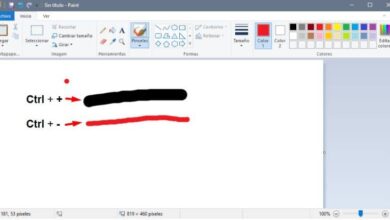
- Öffnen Sie die Datei in Paint.
- Markieren Sie mit Auswählen das gesamte Bild (Strg + A).
- Klicken Sie mit der rechten Maustaste in die Auswahl und wählen Sie Farben umkehren, sofern die Option in Ihrer Paint-Version angeboten wird.
- Speichern Sie das Bild und fügen Sie es per Einfügen > Bilder wieder in Word ein.
Die ausführliche Variante steht in Farben eines Bildes in Paint invertieren.
Lösung 2: GIMP
- Öffnen Sie das Bild in GIMP.
- Wählen Sie Farben > Invertieren.
- Exportieren Sie das Ergebnis über Datei > Exportieren als als PNG oder JPG.
Lösung 3: Text und Hintergrund statt Bild
Soll nur das Dokument dunkel werden, ändern Sie die Seitenfarbe unter Entwurf > Seitenfarbe und die Textfarbe. Für Text zeigt diese Anleitung das Umkehren der Textfarbe.
| Ziel | Weg |
|---|---|
| Echtes Negativ | Paint oder GIMP |
| Schwarzweiß, Sepia | Bildformat > Farbe > Umfärben |
| Heller oder dunkler | Bildformat > Korrekturen |
| Dunkle Seite | Entwurf > Seitenfarbe |
Tipps für ein gutes Ergebnis
Prüfen Sie nach dem Umkehren, ob der Kontrast ausreicht. Fotos mit vielen Hauttönen wirken als Negativ ungewohnt, einfarbige Grafiken und Diagramme eignen sich besser. Arbeiten Sie am Original in hoher Auflösung und speichern Sie die invertierte Version als Kopie, damit Sie jederzeit zurückkönnen. Fügen Sie das Ergebnis mit Einfügen > Bilder ein und setzen Sie den Textumbruch, damit das Bild an der gewünschten Stelle bleibt. Alt-Texte machen das Dokument barrierefreier.
Häufige Fragen
Kann Word Farben direkt invertieren?
Nein, eine Funktion „Farben umkehren“ gibt es in Word nicht.
Leidet die Qualität?
Beim Speichern als PNG bleibt die Qualität erhalten, bei JPG kann sie minimal sinken.
Geht das auch mit Grafiken im SVG-Format?
Ja, in einem Vektorprogramm wie Inkscape über die Farbfunktionen. In Word bleibt das Ergebnis dann ein normales Bild.