So erstellen Sie ein Diagramm in Excel, indem Sie einfach Daten aus mehreren Blättern entnehmen
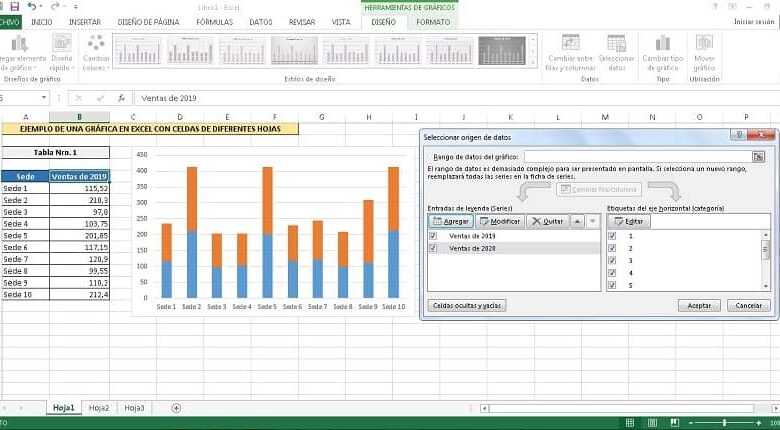
Excel bietet uns wertvolle Elemente, die weit über eine einfache Tabellenkalkulation hinausgehen, eines davon ist das Einfügen von Diagrammen mit verschiedenen Funktionen. In diesem Beitrag erfahren Sie, wie Sie auf einfache Weise ein Diagramm in Excel erstellen, das Daten aus mehreren Blättern enthält.
Excel ist ein Programm, das Teil des berühmten Microsoft Office-Pakets ist, es ist im Grunde eine Tabellenkalkulation, ähnlich denen, die von Buchhaltern vor den ersten Computern verwendet wurden. Wie damals kann die Excel-Tabelle Buchhaltungsdaten für Unternehmen und Einzelpersonen enthalten.
Ein Diagramm in Excel ist ein Tool, mit dem wir auf einfache Weise die Werte anzeigen können, die aus einer Gruppe von Zellen stammen. Auf diese Weise können alle Informationen, die Sie in einem Bericht, einer Statistik, einem Trend oder einer Datenanalyse präsentieren möchten, visuell erklärt werden.
Welche Arten von Diagrammen gibt es in Excel?

Die Liste der in Excel verfügbaren Diagramme ist umfangreich, einige Arten von Diagrammen haben Untertypen, außerdem gibt es Diagramme, die nur ab einer bestimmten Version von Office vorhanden sind; Die wichtigsten, die wir aus dieser Liste erwähnen können, sind die folgenden.
Für alle Versionen von Office enthält es die gleichen Werkzeuge zum Erstellen von Diagrammen und zum Ändern oder Modifizieren ihrer Größe (Säule, Linie, Kreis, Ring, Balkentyp, Fläche, mit XY- oder Dispersionsfunktion, Blasen, für Anführungszeichen, Oberfläche und Radial). Office 2013 enthält ein kombiniertes Diagramm (Spalten mit Linien).
Ab Office-Version 2016 wurden Diagramme hinzugefügt (Rechtecke, Sonnenprojektion, mit Histogramm, Kästchen und Schnurrhaare, Wasserfall und Trichter). Und Kartendiagramm.
Wenn Sie mehr Details über die Diagrammtypen von Office erfahren möchten, können Sie einfach Excel öffnen und auf der Registerkarte “Einfügen“ nachsehen, dann finden Sie direkt in der Mitte die Liste der Diagrammwerkzeuge. Fahren wir mit der Erstellung eines Diagramms in Excel fort, das die Daten aus mehreren Blättern enthält.
Wie erstelle ich ein Diagramm in Excel, das Daten aus mehreren Blättern enthält?
- Der erste Schritt besteht darin, zuvor die Daten zu haben, die dafür verwendet werden. Dieser Vorgang des Verknüpfens einer oder mehrerer Zellen mit einem Diagramm wird als Konsolidieren bezeichnet, sodass das Diagramm seine Informationen automatisch ändern kann.
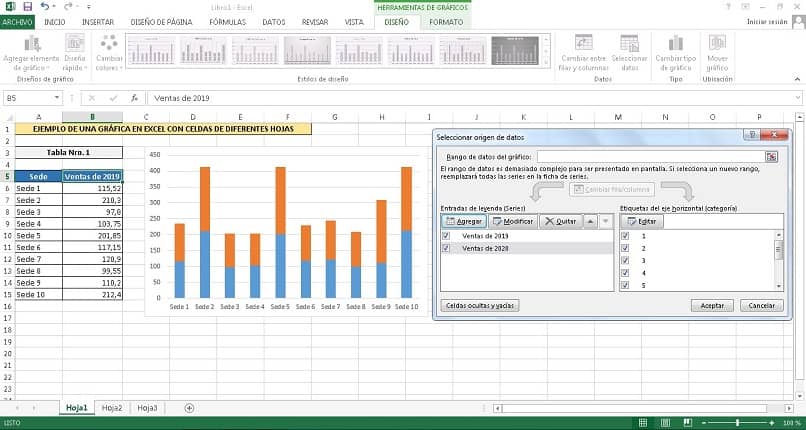
- Vor diesem Hintergrund verwenden wir mehrere Verkaufstabellen von einem Unternehmen mit mehreren Standorten. Diese haben eine Spalte mit dem Titel “Veranstaltungsort“ und eine weitere mit der Bezeichnung “Verkäufe“, die erste enthält den Namen des Veranstaltungsorts und die zweite die Höhe des Jahresumsatzes (einer für jedes Jahr), und sie befinden sich auf verschiedenen Blättern.
- Wir wählen die Basiszellen für das Diagramm (das älteste Jahr) aus und drücken die Option “Einfügen“.
- Wir drücken die Schaltfläche des gewünschten Diagrammtyps, z. B. “Spalte in 2D“.
- Die Grafik wird sofort in der Mitte des Bildschirms eingefügt, die wir an die gewünschte Position ziehen können.
- Wir klicken auf das Diagramm und gehen zur Option “Design> Daten auswählen> Hinzufügen“.
- Im Fenster “Reihe ändern“ löschen wir den Inhalt des Feldes “Reihenwerte“.
- Wir drücken auf die Schaltfläche daneben und wählen auf dem anderen Blatt die Zellen aus, wir nehmen nur die numerischen (wir ignorieren die Titel und die Veranstaltungsorte).
- Wir löschen den Text des Feldes “Name der Serie“ des Fensters “Serie ändern“.
- Klicken Sie auf die Zellenauswahl-Schaltfläche daneben.
- Wir wählen die Titelzelle der Verkaufsspalte aus.
- Jetzt klicken wir auf “OK“ , um zum Fenster “Datenquelle auswählen“ zurückzukehren.
Diagramme sind einfach zu lesen, weshalb sie eine sehr nützliche Ressource in Excel sind. Es gibt eine große Vielfalt (mehr als 18 verschiedene Typen), die wir in eine Tabelle einfügen können. Sie zu lernen ist zweifellos sehr vorteilhaft für unsere Arbeit und unser tägliches Leben.


