So erstellen oder erstellen Sie einen Briefkopf in Word – kostenlos
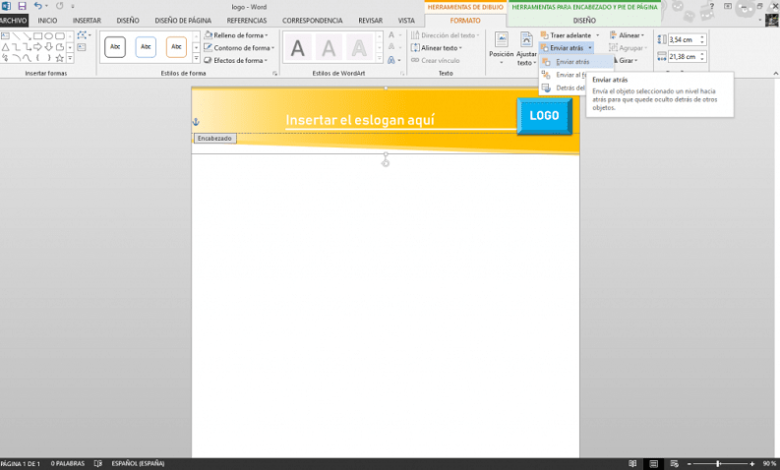
Ein Briefkopf ist eine Art von Druckmaterial, das auf der ganzen Welt bekannt ist. Dies ist sehr wichtig, da es um die Professionalität und Glaubwürdigkeit des Dokuments geht und damit um die der Person oder des Unternehmens, die ein solches Dokument erstellt. Es ist wichtig zu wissen, dass die erforderlichen Daten, die in einen Briefkopf passen, je nach Land variieren können.
So ERSTELLEN oder erstellen Sie einen BRIEFKOPF in Word – kostenlos
Das Erstellen eines in Word ist ganz einfach, selbst für diejenigen, die diese Anwendung nicht häufig verwenden. Sie müssen sich nur mit den Werkzeugen vertraut machen, die zur Erstellung des Dokuments erforderlich sind, und der Rest der Vorbereitung wird bereits Teil der Kreativität und des guten Geschmacks der Person sein.
Wie erstelle ich einen Briefkopf in Word?
Wenn Word geöffnet ist (wenn Sie Word noch nicht installiert haben, können Sie auf die offizielle Website gehen und es herunterladen), beginnen wir mit dem Öffnen des Blattes einer bestimmten Größe, indem wir eine Kopfzeile darauf setzen. Dazu gehen wir zur Registerkarte “Einfügen“ und klicken dann auf die Schaltfläche “ Kopfzeile “, wo eine Reihe von Optionen angezeigt werden, um den Typ der Kopfzeile auszuwählen.
Unter ihnen können wir einen einfachen in Weiß, einen anderen Rohling mit drei Spalten, mit weichem Raster, Facette für eine gerade oder ungerade Seite oder irgendetwas anderes wählen. Eine andere Methode, dies zu tun, besteht darin, einfach auf diesen Teil der Seite zu doppelklicken, die Kopfzeile wird sofort angezeigt . Gleiches gilt für die Fußzeile.
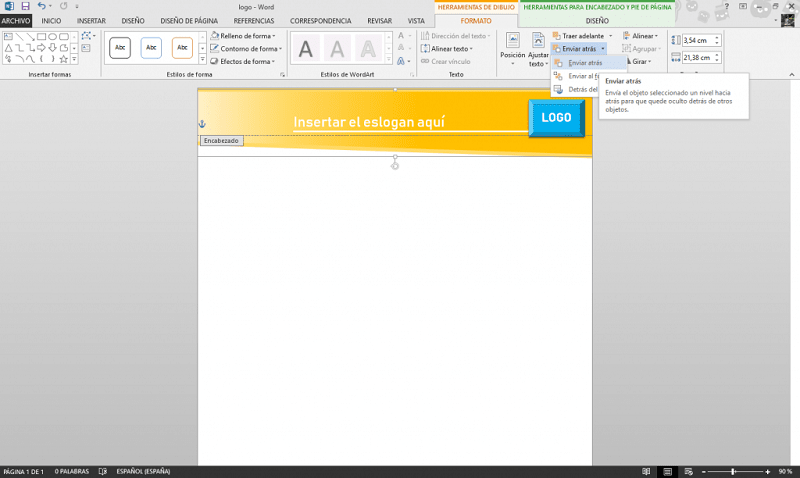
Passen Sie eine Briefkopfkopfzeile in Word an
Wenn wir ein Layout für unsere Kopfzeile haben, können wir es dem Blatt hinzufügen, indem wir auf der Registerkarte “Einfügen“ auf die Option “Bilder“ klicken. Dort können wir in den PC-Dateien nach dem Bild suchen, das den Header formatiert.
Wenn wir uns auf dem Bild befinden, gehen wir zur Registerkarte “Format” und klicken auf “Text umbrechen”, um das Bild hinter dem Text zu platzieren.
Zum Einfügen des Logos
Wir suchen das Logo in “ Bilder“ und fügen es ein. Wieder gehen wir zu ” Text umbrechen”, um das Bild dahinter zu platzieren. Wir bearbeiten die Größe so gut wir es sehen. Sobald wir dies jetzt tun, müssen wir einen Text einfügen. Dazu können wir eine Linie verwenden, die begrenzt, wo er platziert werden soll, damit er auf diese Weise ästhetischer aussieht.
Diese Linie ist völlig optional, ebenso wie der Stil, den wir ihr geben möchten. Wir können berücksichtigen, dass wir die Dicke, Farbe und Länge dieser Linie nach unserem Geschmack ändern können. In diesem Zusammenhang ist es auch nützlich zu lernen, wie man Linien in Word erstellt, und Sie können lernen, wie Sie verschiedene Arten von Linien mit der Tastatur erstellen.
So fügen Sie den Slogan hinzu (optional)
Dazu müssen wir ein Textfeld in die Kopfzeile einfügen. Auf der Registerkarte “Einfügen” klicken wir auf “Textfeld”, wo eine Reihe von Optionen angezeigt werden, aus denen wir das einfache Textfeld auswählen. In dieses Feld schreiben wir den Slogan und können sein Aussehen zu Beginn bearbeiten.
Dort können wir die Schriftart, Größe, Farbe und andere Eigenschaften ändern. Für weitere Details können wir das Format eingeben und die Füllung und den Umriss der Form entfernen oder die Farbe ändern, wenn wir dies wünschen.
Fusszeile
Um mit dem Entwerfen der Fußzeile zu beginnen, doppelklicken wir auf den unteren Rand des Word-Blatts. Sofort erscheint die Fußzeile, die beim Bearbeiten wie eingangs erwähnt der Kopfzeile sehr ähnlich ist.
Wir können einen Hintergrund ähnlich der Kopfzeile platzieren. Suchen Sie entweder unter den Bildern, die auf den Computer heruntergeladen wurden, oder erstellen Sie sie selbst mit Word-Figuren. Außerdem kann es vorkommen, dass Sie die Kopf- und Fußzeile ausblenden müssen.
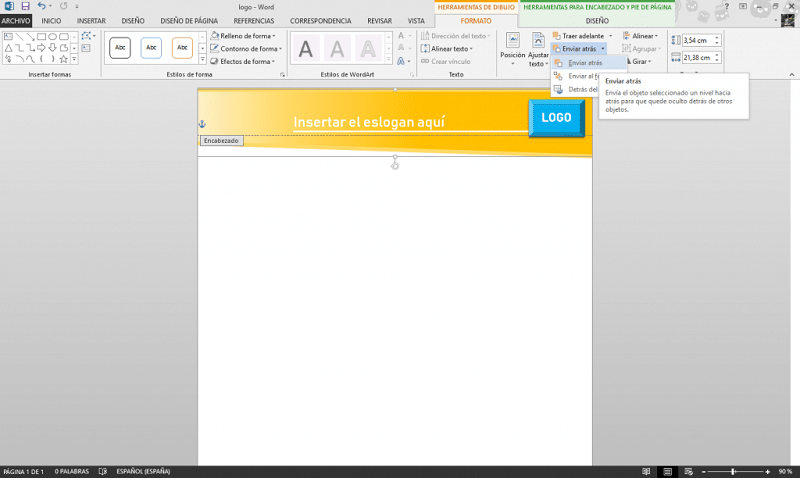
Dazu klicken wir auf “Einfügen“ und suchen uns eine rechteckige Form nach unserem Geschmack. Die restlichen Details wie Farbe, Kontur, Farbverlauf oder Textur werden auf der Registerkarte “Format” angepasst, die erscheint, wenn wir auf die Form klicken.
Da in diesen Teil üblicherweise bestimmte Angaben wie Adresse, Firmenname oder Telefonnummer gehören, wird ein einfaches Textfeld eingefügt. Um das Erscheinungsbild des Textes zu ändern, gehen Sie genauso vor wie im vorherigen Punkt beschrieben.
Und so einfach ist es, einen Briefkopf in Word zu erstellen. Die dafür benötigte Zeit hängt von Ihren Fähigkeiten in dieser Anwendung ab, mit den verschiedenen Werkzeugen umzugehen, und natürlich von der Menge an Details, die Sie hinzufügen möchten.
Das Ideal ist, weiterhin zu lernen, wie man diese Art von Tool nutzt, alle Funktionen nutzt und sogar lernt, Word-Shortcuts zu verwenden, die bei unserer Arbeit sehr hilfreich sein können.


