So erstellen Sie mit der Tastatur gerade, gekrümmte oder geneigte Pfeile in Word
Word ist das wichtigste Arbeitswerkzeug von Millionen von Menschen, und nur sehr wenige kennen seine versteckten Funktionen, die unsere Arbeit erleichtern, wie z. B. das Erstellen von geraden, gekrümmten oder geneigten Pfeilen in Word mit der Tastatur. Schwer? Lesen Sie weiter, wir verraten Ihnen den Trick.
Word wird von Menschen aller Altersgruppen und sozialen Schichten verwendet, um Dokumente aller Art zu schreiben, zu speichern, zu drucken und sogar Logos in Word mit eingebettetem Text zu entwerfen ; Aus diesem Grund ist es gut, alle Funktionen oder Verknüpfungen zu kennen, die sie Ihnen bieten.
So erstellen Sie mit der Tastatur gerade, gebogene oder schräge Pfeile in Word
Was ist eine Tastenkombination in Word?
Tastenkombinationen in Word, mit denen Sie schneller arbeiten können, werden auch als Tastenkombinationen, Hotkeys oder Tastenkombinationen bezeichnet. Sie sind Tasten, die zusammen gedrückt werden, um eine bestimmte Aktion innerhalb einer Computeranwendung auszuführen; Die häufigsten Beispiele sind Kopieren (Strg+C) und Einfügen (Strg+V).
Es gibt mehrere Tastenkombinationen, deren Funktion darin besteht, eine Art Sonderzeichen oder Symbol zu schreiben, und diese sind Teil der Schriftarten, die wir in unserem Betriebssystem installiert haben. Eine Schriftart oder Schriftart ist eine mit Vektoren erstellte Typografie, die jeden Buchstaben unseres Alphabets darstellt, aber normalerweise auch Zeichen oder Glyphen mit Formen wie Pfeilen enthält.
Was ist ASCII-Code und wofür wird er in Word verwendet?
Seit 1963 gibt es eine Verordnung zur Zeichenkodierung, und viele Menschen sind sich der Bedeutung und Nützlichkeit des ASCII-Codes (American Standard Code for Information Interchange) nicht bewusst; denn dieser Code hilft uns, die Texte, die wir schreiben, in einer Reihe von Zahlen darzustellen, die jeder Computer auf der Welt verstehen kann.
Unsere Tastatur hat eine begrenzte Anzahl von Tasten, weniger als die Zeichen in ASCII-Codierungen; Aus diesem Grund ist es notwendig, in Word eine Tastenkombination zu erstellen. Es gibt Zeichen, die in keinem Schlüssel zu sehen sind. Zum Beispiel wissen wir in englischen Sprachen nicht, wie wir das Fragezeichen oder den Buchstaben ñ auf die Tastatur setzen sollen, bis wir Alt+168 bzw. Alt+164 drücken.
Wie erstelle ich Pfeile in Word mit der Tastatur?
In Word können wir mit unserer Tastatur verschiedene Arten von Pfeilen einfügen, dazu müssen wir nur die verschiedenen Tastenkombinationen oder erforderlichen Tastenkombinationen kennen; Wir zeigen Ihnen nachfolgend eine Liste mit den Tasten, die Sie jeweils drücken müssen (zuerst schreiben Sie die Zahl und drücken dann Alt+X):
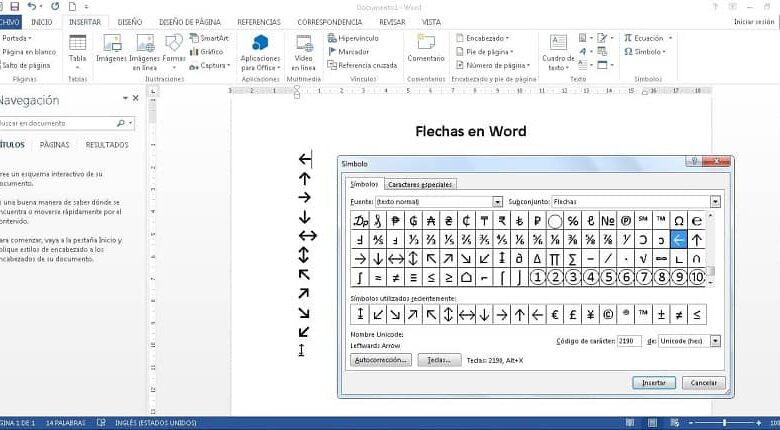
- Pfeil nach links (←): 2190, Alt+X
- Aufwärtspfeil (↑): 2191, Alt+X
- Rechtspfeil (→): 2192, Alt+X
- Abwärtspfeil (↓): 2193, Alt+X
- Horizontaler Doppelpfeil (↔): 2194, Alt+X
- Vertikaler Doppelpfeil (↕): 2195, Alt+X
- Schräger Pfeil von links nach oben (↖): 2196, Alt+X
- Schräger Pfeil von rechts nach oben (↗): 2197, Alt+X
- Schräger Pfeil nach unten von rechts (↘): 2198, Alt+X
- Schräger Pfeil nach unten von links (↙): 2199, Alt+X
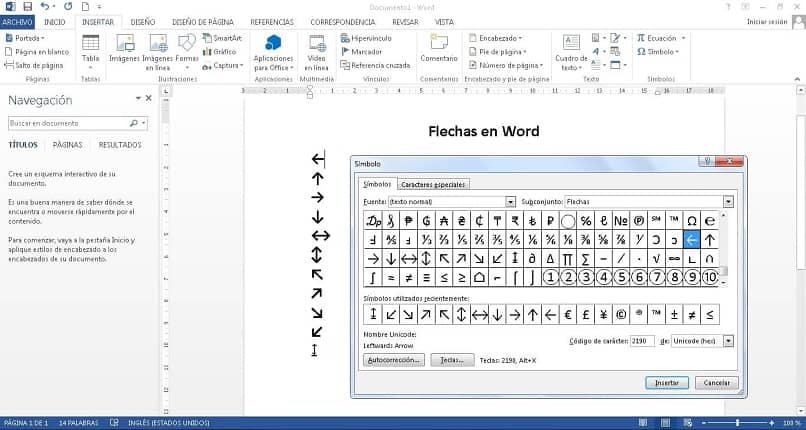
Diese Symbole sind Teil der Standardschrift “normaler Text“, Teilmenge “Pfeile“, des Unicode-Zeichencodes, und Sie können sie über ein Dialogfeld einfügen, das sich in der Option “Einfügen > Symbol > Weitere Symbole…“ befindet ; Nicht alle Schriftarten enthalten Pfeile, also müssen Sie sehen, welche Schriftarten dies tun.
Es gibt Pfeile des Unicode-Codes (eine Erweiterung von ASCII), die mit anderen Kombinationen versehen sind; dafür müssen wir die Nummern der numerischen Tastatur (rechte Seite) verwenden, weil die der alphanumerischen Tastatur (horizontal verteilt) nicht funktionieren, wie die Alt Gr-Taste auf der rechten Seite.
- Vertikaler Doppelpfeil (↕): Alt+18
- Variante Vertikaler Doppelpfeil (↨): Alt+23
- Aufwärtspfeil (↑): Alt+24
- Abwärtspfeil (↓): Alt+25
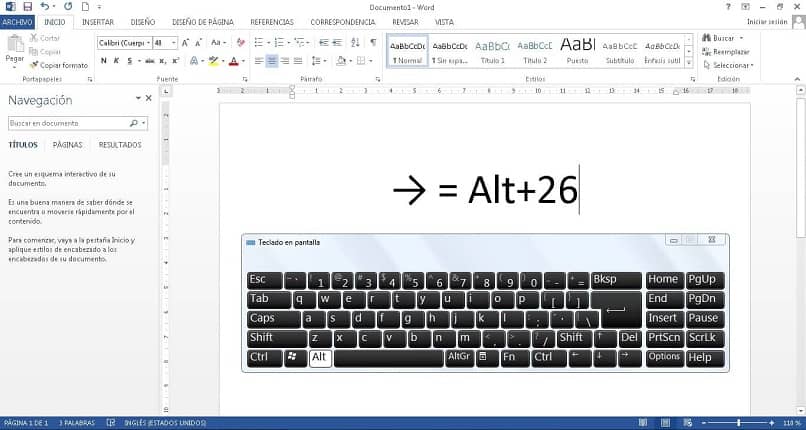
- Rechtspfeil (→): Alt+26
- Pfeil nach links (←): Alt+27
Wie Sie sehen können, hat Word mehrere Möglichkeiten, Pfeile über die Tastatur einzufügen, Sie können sie überall im Dokument platzieren; es gibt sogar Pfeile für die Stichpunkte unserer Auflistungen; schreiben Sie einfach eines der folgenden Beispiele: –>, <–, ==>, <==, <=>.