Zahlenstrahl mit Intervallen in Word zeichnen
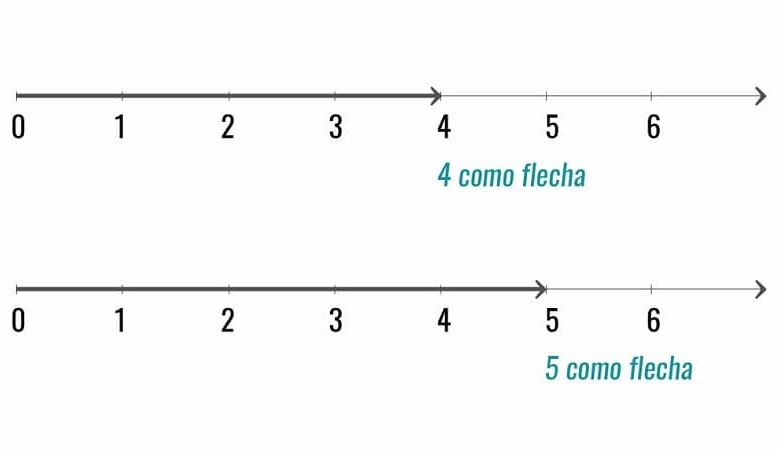
Zahlenstrahlen braucht man für Mathe-Arbeitsblätter oder Präsentationen. Word hat keine eigene Funktion dafür, aber mit Formen oder einer Tabelle ist er schnell gebaut.
Methode 1: Mit Formen zeichnen
- Aktivieren Sie unter Ansicht die Gitternetzlinien, damit Sie gerade zeichnen.
- Wählen Sie Einfügen > Formen und dann die Linie oder den Pfeil. Halten Sie beim Ziehen die Umschalttaste gedrückt, damit die Linie waagerecht bleibt.
- Zeichnen Sie einen kurzen senkrechten Strich als Markierung. Kopieren Sie ihn mit Strg + C und Strg + V und verteilen Sie die Striche in gleichen Abständen.
- Markieren Sie alle Striche und wählen Sie Formformat > Ausrichten > Horizontal verteilen.
- Fügen Sie unter jedem Strich ein Textfeld mit der Zahl ein, ohne Rahmen und Füllung.
- Gruppieren Sie am Ende alles, damit sich der Zahlenstrahl als ein Objekt verschieben lässt.
Methode 2: Mit einer Tabelle
- Fügen Sie eine Tabelle mit einer Zeile und so vielen Spalten ein, wie Zahlen nötig sind.
- Schreiben Sie die Zahlen in die Zellen und zentrieren Sie sie.
- Setzen Sie nur den oberen Rand (oder eine Linie) als Rahmen.
- Fügen Sie bei Bedarf eine zweite Zeile für die Markierungen ein.
Passen Sie die Zellgröße an, wie in Größe einer Tabelle in Word ändern beschrieben.
Vergleich der Methoden
| Methode | Vorteil | Nachteil |
|---|---|---|
| Formen | Freie Gestaltung, Pfeile möglich | Aufwändiger Ausrichten |
| Tabelle | Gleichmäßige Abstände, schnell | Weniger flexibel |
Tipps für Intervalle
- Legen Sie vorab fest, welchen Abstand ein Schritt hat, etwa 1, 0,5 oder 10.
- Für Brüche oder Wurzeln hilft der Formeleditor, wie in Formeln in Word einfügen gezeigt.
- Färben Sie wichtige Markierungen anders, siehe Textfarbe in Word ändern.
Beispiel: Zahlenstrahl von 0 bis 1
Für Dezimalzahlen teilen Sie die Strecke in zehn gleiche Intervalle von 0,1. Beschriften Sie nur 0, 0,5 und 1 groß und die übrigen Striche klein. Für negative Zahlen legen Sie die Null in die Mitte und setzen links und rechts gleich viele Striche. So bleibt der Zahlenstrahl übersichtlich und eignet sich für Aufgaben im Unterricht.
Häufige Fragen
Kann ich den Zahlenstrahl in andere Dokumente kopieren?
Ja, gruppiert lässt er sich kopieren oder als Bild speichern.
Wie erstelle ich Pfeile an den Enden?
Wählen Sie bei der Linie unter Formkontur > Pfeile die gewünschte Pfeilspitze.
Gibt es eine Alternative zu Word?
Ja, Programme wie GeoGebra erzeugen Zahlenstrahlen auf Knopfdruck.


