Wie erstelle oder zeichne ich eine Zahlenlinie mit Intervallen in Word?
Word ist eines der nützlichsten Tools von Microsoft, da Sie damit verschiedene Arten von Dingen erstellen können und über Tastaturkürzel verfügen, um schneller zu arbeiten. Von den Dingen, die Sie erstellen können, haben wir: Schreiben mit chinesischen Schriftzeichen , geschwungene oder gewölbte Texte und auch einen Zahlenstrahl mit Intervallen in Word. Für die zuletzt genannten müssen Sie eine Reihe recht einfacher Schritte einhalten, über die wir Sie weiter unten informieren werden.
Wie erstelle ich einen Zahlenstrahl mit Intervallen in Word?
Das Verfahren ist ziemlich einfach, es besteht wirklich darin, die Zeile mit den Tools, die Word zur Verfügung stellt, von Grund auf neu zu erstellen. Zu Beginn müssen Sie das Dokument eingeben, in dem Sie die Linie platzieren möchten, oder einfach ein neues öffnen, in dem Sie es schnell erstellen können.
Erstellen Sie die Linie
Zuerst müssen Sie auf die Registerkarte “Einfügen“ zugreifen, dort nach der Option “Formen“ suchen, auf den Abwärtspfeil klicken und ein Menü mit Optionen wird angezeigt. Dort finden Sie in der zweiten oder dritten Zeile den Pfeil mit zwei Spitzen, rechts und links.
Sobald Sie es ausgewählt haben, ändert sich der Cursor in ein Kreuz “+“, wo Sie auf den Pfeil klicken, beginnt er, Sie müssen einen Trick anwenden, damit er gerade bleibt. Drücken Sie die “Umschalt”-Taste, während Sie die Linie erstellen, dadurch wächst sie nur von links nach rechts, bestimmen Sie die gewünschte Größe und lassen Sie den Klick los.

Klicken Sie danach mit der rechten Maustaste auf den Pfeil und geben Sie das gewünschte Format, die Farbe und die Dicke an. Danach müssen Sie noch Zahlen darauf platzieren. Bei den Zahlen musst du dir mit der Wordregel helfen, das wird bei dieser Aufgabe dein bester Freund sein.
füge die Zahlen hinzu
Beginnen Sie damit, ein Textfeld auf der Registerkarte “Einfügen“ zu erstellen, wählen Sie vorzugsweise die Option “Einfaches Textfeld“. Sobald Sie es haben, wählen Sie den internen Text aus und löschen Sie ihn. Schreiben Sie in das Feld die erste Zahl der Zahlenreihe mit Intervallen in Word.
Normalerweise oder besser gesagt, ist der einfachste Weg, um zu beginnen, indem Sie die “0” auf das Maß des Pfeils auf dem Lineal legen und in der Mitte platzieren. Ein Tipp verkleinert das Textfeld so weit wie möglich, sodass es nur noch Platz für die Zahl hat.
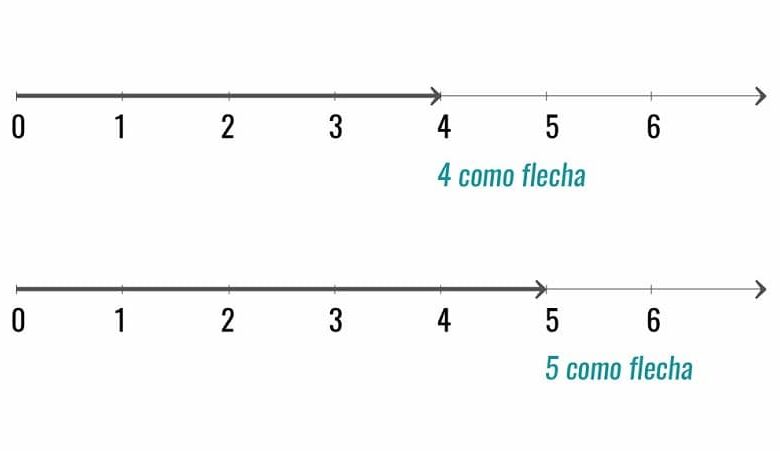
Wenn diese Nummer vorhanden ist, müssen Sie nur noch das Textfeld kopieren und nach rechts verschieben, am Lineal ausrichten und die Nummer “1” platzieren. Wiederholen Sie den Vorgang nach links und setzen Sie die “-1”. Machen Sie dasselbe, bis Sie die gewünschte Zahl auf der Linie erreichen.
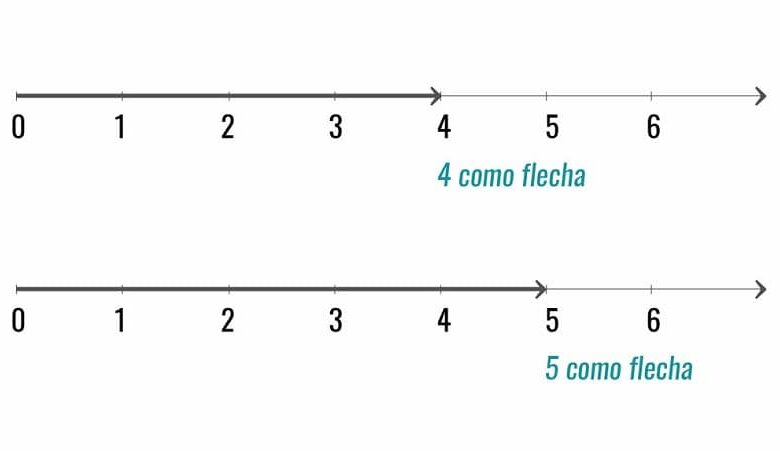
Mit diesem Verfahren können Sie in Word einen beliebigen Zahlenstrahl mit Intervallen erstellen, Sie können dies vertikal oder horizontal tun. Dazu müssen Sie nur den Pfeiltyp ändern und das war’s, der Rest der Prozedur ist gleich.
Warum muss man wissen, wie man in Word einen Zahlenstrahl mit Intervallen erstellt?
Zunächst einmal ist die Verwendung von Zahlenstrahlen ziemlich weit verbreitet, um Richtungen von Vektoren darzustellen, Datenglocken zu erstellen und vieles mehr. Daher ist dies eine Fähigkeit, die übermäßig nützlich werden kann.
Viele Leute verwenden dies, um ein Lineal in einem Dokument zu führen oder darzustellen, es kann auch zum Erstellen von Vektoren funktionieren. Die Kombination von vertikalen und horizontalen Linien kann helfen, Vektorisierungen zu geben.
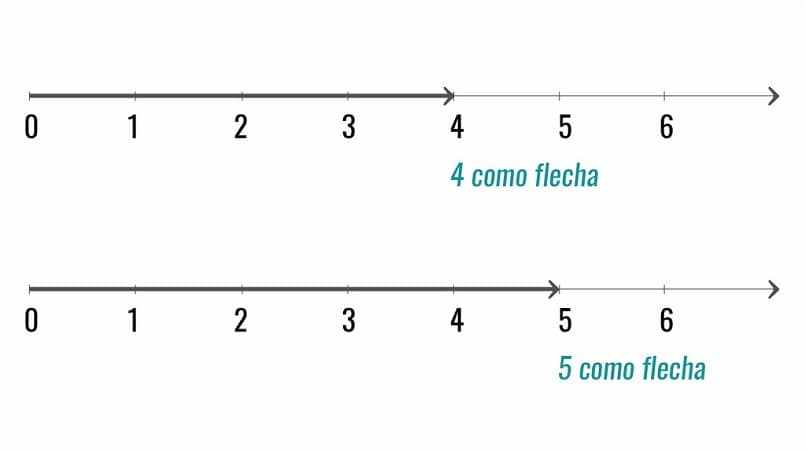
Beachten Sie, dass dies etwas aufwändig ist, aber das Ergebnis ist ziemlich gut, Sie können sogar die Elemente gruppieren und die Linie problemlos verschieben. Viele Lehrer und Professoren nutzen dieses System, um Probleme digital zuzuweisen.
Im Allgemeinen ist dies eine nützliche Sache. Sie können verschiedene Dinge tun, indem Sie lernen, wie Sie in Word eine Linie mit Intervallen erreichen. Oft ist es notwendig, Brüche zu vergleichen oder Werte innerhalb derselben Zeile zuzuweisen.
Das Erstellen dieser Linien erleichtert die Konstruktion. Sie müssen lediglich die Zahlen eingeben, die Sie verwenden möchten. Es gibt kein genaues Maß für den Abstand zwischen den Zahlen, also können Sie es zu Ihrem eigenen machen.