Externe Hardware: Was ist das und welche Komponenten gehören dazu?
Ein Computer besteht aus Hardware, also allen anfassbaren Bauteilen, und Software, den Programmen. Bei der Hardware unterscheidet man interne Komponenten (im Gehäuse) und externe Hardware (außen angeschlossen). Der Begriff gilt nicht nur für PCs, sondern auch für Smartphones und Tablets. Dieser Beitrag erklärt, was zur externen Hardware gehört, wie sie verbunden wird und worauf Sie beim Kauf achten sollten.
Interne und externe Hardware im Vergleich
| Merkmal | Interne Hardware | Externe Hardware |
|---|---|---|
| Ort | Im Gehäuse verbaut | Außen angeschlossen |
| Beispiele | Prozessor, Arbeitsspeicher, Mainboard, Netzteil, Grafikkarte | Monitor, Tastatur, Maus, Drucker, externe Festplatte |
| Austausch | Teils aufwendig, Werkzeug nötig | Meist per Stecker in Sekunden |
| Stromversorgung | Über das Netzteil des Computers | Über USB oder eigenes Netzteil |
| Zweck | Rechenleistung und Speicher | Ein- und Ausgabe, zusätzlicher Speicher, Kommunikation |
Die Grenzen verschwimmen: Ein Notebook hat Tastatur und Bildschirm eingebaut, die beim Desktop-PC externe Geräte sind. Der Rechenkern, der Prozessor, bleibt aber immer intern; mehr zu ihm im Beitrag Was ist der Mikroprozessor?.
Arten externer Hardware
Eingabegeräte
Sie geben Daten an den Computer weiter: Tastatur, Maus, Touchpad, Scanner, Webcam, Mikrofon, Grafiktablett, Joystick und Gamepad. Bei Smartphones übernimmt der Touchscreen diese Aufgabe.
Ausgabegeräte
Sie zeigen oder erzeugen Ergebnisse: Monitor und Beamer, Drucker, Lautsprecher und Kopfhörer, Plotter. Wie sich ein Fernseher als Monitor einsetzen lässt, erklärt der Beitrag Smart-TV als PC-Monitor.
Speichergeräte
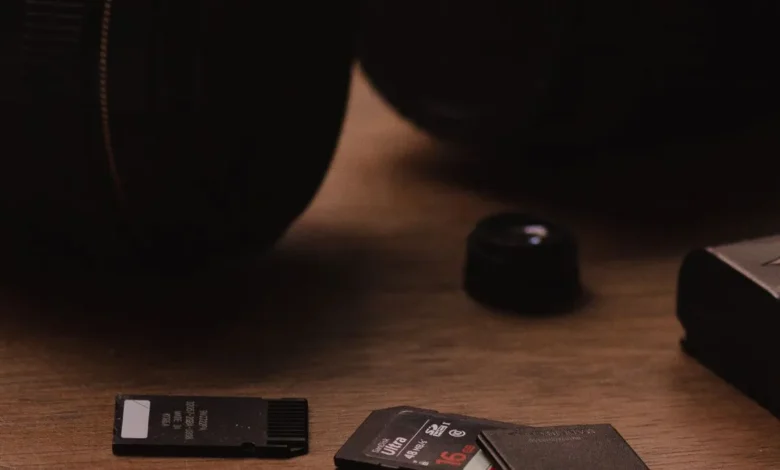
Sie speichern Daten außerhalb des Computers: externe Festplatten und SSDs, USB-Sticks, Speicherkarten und optische Laufwerke. Einen Überblick über die Technik dahinter gibt der Beitrag Flash-Speicher: Was ist das?. Karten für Handys und Kameras behandelt SD-Karte ins Handy einlegen.
Kommunikations- und Netzwerkgeräte
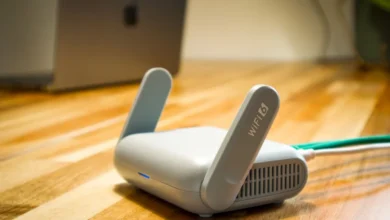
Dazu gehören Router, Modems, WLAN-Sticks, Bluetooth-Adapter und Switches. Die Netzwerkanbindung innerhalb des Rechners übernimmt die Netzwerkkarte, siehe Was ist die Netzwerkkarte?.
Wie wird externe Hardware angeschlossen?
- USB (A, B, C): Der Standardanschluss für fast alles, von der Maus bis zur Festplatte. USB-C ist klein, wendbar und überträgt je nach Version auch Bild und Strom.
- HDMI und DisplayPort: Für Monitore, Fernseher und Beamer; transportieren Bild und Ton.
- Thunderbolt: Sehr schneller Anschluss über USB-C-Stecker, geeignet für Docking-Stationen und schnelle SSDs.
- Klinke und Bluetooth: Für Kopfhörer, Lautsprecher und Mikrofone.
- Ethernet (RJ45) und WLAN: Für Netzwerkgeräte.
- SD-Kartenleser: Für Speicherkarten aus Kameras.
Die meisten modernen Geräte funktionieren per „Plug and Play“: Sie werden beim Einstecken automatisch erkannt, der passende Treiber installiert sich selbst. Bei älteren oder speziellen Geräten wie Druckern oder Grafiktabletts kann ein Treiber vom Hersteller nötig sein.
Hat auch ein Smartphone Hardware und Software?
Ja. Ein Smartphone ist ein kleiner Computer: Die Hardware umfasst Prozessor, Speicher, Display, Kamera, Akku und Sensoren, die Software das Betriebssystem (Android oder iOS) und die Apps. Externe Hardware sind hier etwa Ladegerät, Kopfhörer, Bluetooth-Lautsprecher, Powerbank oder Tastatur. Mehr zu den Eigenschaften von Handys finden Sie im Beitrag Smartphone: Funktionen und Eigenschaften. Das Zusammenspiel mit der Oberfläche erklärt die grafische Benutzeroberfläche.
Hardwareprobleme erkennen und beheben
- Kabel und Anschluss prüfen: Stecken Sie das Gerät an einen anderen Port oder tauschen Sie das Kabel.
- Neustart: Ein Neustart behebt viele Erkennungsprobleme.
- Treiber aktualisieren: Im Geräte-Manager (Windows-Taste + X > Geräte-Manager) erkennen Sie Geräte mit Warnsymbol und aktualisieren ihre Treiber.
- Anderes Gerät testen: Funktioniert das Zubehör an einem zweiten Computer, liegt das Problem am ersten Rechner.
- Stromversorgung beachten: Externe Festplatten brauchen manchmal ein eigenes Netzteil oder einen aktiven USB-Hub.
Bei Smartphones empfiehlt sich außerdem der Hersteller-Support, wenn Hardwarefehler wie Display- oder Akkuprobleme auftreten.
Worauf Sie beim Kauf achten sollten
Prüfen Sie zunächst, welche Anschlüsse Ihr Rechner bietet. Neue Notebooks haben oft nur USB-C, dann sind Adapter oder eine Docking-Station sinnvoll. Achten Sie bei Monitoren auf Auflösung, Bildwiederholrate und Anschlüsse, bei Festplatten auf Kapazität und Geschwindigkeit (SSD ist schneller, aber teurer). Bei Tastaturen und Mäusen zählen Ergonomie und Verbindungsart. Kaufen Sie bei seriösen Händlern, und beachten Sie bei Gebrauchtware die Garantie. Vergleichstests unabhängiger Magazine helfen bei der Auswahl.
Beispiele aus dem Alltag
Ein typischer Heimarbeitsplatz zeigt, wie viel externe Hardware im Einsatz ist: Das Notebook wird über ein USB-C-Kabel an eine Docking-Station angeschlossen. An ihr hängen ein größerer Monitor, eine mechanische Tastatur, eine Maus, ein Headset und eine externe SSD für Sicherungen. Ein Drucker steht im WLAN und wird bei Bedarf automatisch gefunden. Alle diese Geräte lassen sich unabhängig vom Computer austauschen oder an einem anderen Rechner weiterverwenden. Das ist ein großer Vorteil gegenüber fest eingebauter Hardware: Sie müssen bei einem neuen Rechner nicht alles neu kaufen. Auch Kameras, Spielkonsolen und Fernseher lassen sich als externe Geräte sehen, wenn sie mit dem Computer verbunden werden.
Vergessen Sie nicht die Pflege: Staub und Schmutz an Tastatur und Maus lassen sich mit Druckluft und einem weichen Tuch entfernen, Kabel sollten nicht geknickt werden, und externe Festplatten sollten Sie vor dem Abziehen sicher entfernen, um Datenverlust zu vermeiden.
Häufige Fragen
Was ist der Unterschied zwischen externer Hardware und Peripherie?
Im Alltag bedeuten beide Begriffe dasselbe: Geräte, die extern an einen Computer angeschlossen werden.
Ist ein Monitor externe Hardware?
Ja, bei Desktop-PCs. Bei Notebooks und Smartphones ist der Bildschirm fest eingebaut, ein zusätzlicher Monitor wäre dagegen extern.
Braucht externe Hardware immer einen Treiber?
Nicht immer. Viele Geräte nutzen Standardtreiber des Betriebssystems, andere benötigen Software des Herstellers.
Zählt der Router zur Hardware?
Ja, er ist ein externes Netzwerkgerät, das den Computer mit dem Internet verbindet.