Lösung: „Fehler Sony Vegas rendert das Video nicht und bleibt bei 0“

Was tun, wenn Sony Vegas kein Video rendert? Wie behebt man den Fehler “Sony Vegas rendert kein Video“? Wenn Sie diese Zweifel haben und heute Probleme mit dem Sony Vegas Editor haben, erklären wir Ihnen Schritt für Schritt, wie Sie den Fehler beheben können.
Lösung: “Fehler Sony Vegas rendert das Video nicht und bleibt bei 0“
Sony Vegas ist eine ausgezeichnete Videobearbeitungssoftware oder -programm, da es mit mehreren Tools und Funktionen ausgestattet ist. Mit dem Videoeditor von Sony Vegas können Sie ein Video mit Zeitlupeneffekt erstellen, Aufkleber und Texte hinzufügen, einen Teil eines Videos verpixeln oder zensieren oder Ihrem Video einen Rahmen hinzufügen.
In vielen Fällen können jedoch einige Benutzer des Sony Vegas-Editors ihre Videos nicht rendern, weil der Editor auf 0 bleibt oder die Meldung “Fehler beim Erstellen von Mediendateien, Fehler kann nicht ermittelt werden” angezeigt wird.
Wie rendert man ein Video mit Sony Vegas?
Das Rendern eines Videos mit Sony Vegas ist extrem einfach, da das Sony Vegas-Tool so einfach sein kann, selbst wenn Sie damit noch nicht vertraut sind. Um ein Video mit Sony Vegas zu rendern, müssen Sie nur:
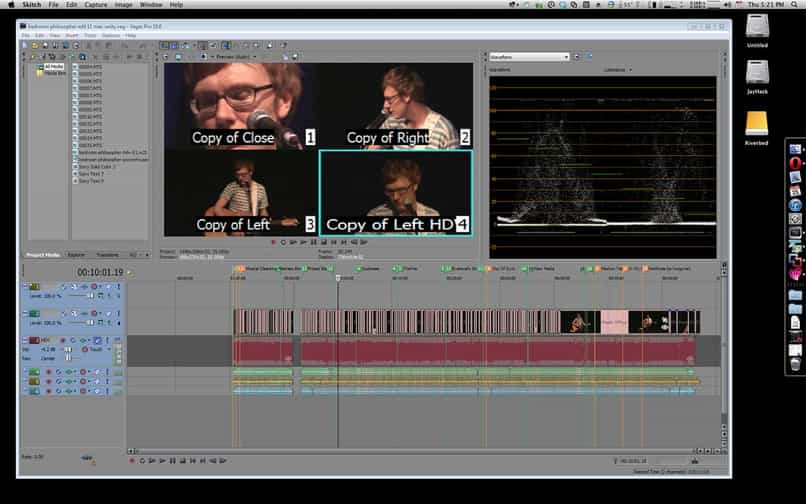
- Rufen Sie nach der Bearbeitung Ihres Videos den Abschnitt “Datei“ auf. Auf diese Weise wird ein Menü mit Optionen angezeigt, unter denen Sie auf “Rendern als“ klicken müssen.
- Als nächstes erscheint ein Optionsfeld auf dem Bildschirm, in dem Sie die Eigenschaften zum Rendern des Videos individuell konfigurieren können.
- In der Registerkarte Video müssen Sie das Bild in High Definition auswählen, die Reihenfolge der Halbbilder muss unverändert bleiben oder auf “keine“ eingestellt werden, es wird empfohlen, die Bitrate auf 15.285.000 einzustellen.
- Auf der Registerkarte “Audio“ sollte das Audioformat AAC-Audio sein, die Abtastrate auf 48.000 und der Kodierungsmodus auf Stereo-Audio eingestellt sein.
- Schließlich sollte im System-Tab das Ausgabeformat MP4 sein und die Renderqualität auf “Beste” eingestellt sein. Auf diese Weise haben Sie es geschafft, Ihr Video zu rendern.
Warum erhalte ich die Fehlermeldung “Sony Vegas rendert nicht und bleibt bei 0“?
In einigen Fällen rendert der Sony Vegas-Editor das Video nicht und bleibt auf 0, dies kann an verschiedenen Problemen im PC-Computer oder direkt an Problemen im Sony Vegas-Editor liegen.
Der “Fehler Sony Vegas rendert nicht und bleibt bei 0“ kann auftreten, weil der Windows-PC-Computer in einer seiner Versionen nicht über die Kapazität zum Rendern des Videos verfügt, d. h. nicht über genügend RAM-Speicher verfügt.
Ein weiterer Grund, der das Rendering-Problem im Editor erzeugen kann, ist, dass ein Modul des Editors fehlerhaft ist, im Allgemeinen kann der Fehler von der Datei nvopencl.dll stammen.
Schritte zum Beheben des Fehlers “Sony Vegas rendert kein Video“.
Das Beheben des Fehlers “Sony Vegas rendert das Video nicht“ ist extrem einfach. Um diesen Fehler zu beheben, müssen Sie zuerst Ihren PC neu starten und außer dem Sony Vegas-Editor kein anderes Tool oder Programm öffnen.
Sobald Sie sich im Editor befinden und Ihr Video fertig bearbeitet haben, müssen Sie auf den Dateiabschnitt und dann auf die Option “Rendern“ klicken.

In der auf dem Bildschirm erscheinenden Optionsbox müssen Sie als Ausgabeformat “MainConcept AVC, MP4“ auswählen und anschließend die Videoqualität auf HD 720 einstellen. Anschließend müssen Sie auf die Option “Benutzerdefinierte Vorlage“ klicken.
In dem neu erscheinenden Fenster müssen Sie auf “Codierungsmodus“ klicken und die Eigenschaften von “Automatisch“ auf “Nur mit dem PC-Computer rendern“ ändern.
Eine zweite Methode zur Behebung des Problems besteht darin, zum Optionsmenü oben im Editor zu gehen. Klicken Sie im angezeigten Dropdown-Menü auf “Einstellungen“.
In dem neu erscheinenden Fenster müssen Sie “Video“ auswählen und im Abschnitt “GPU-Videoprozessor beschleunigen“ auf “Deaktivieren“ und dann auf “Änderungen speichern“ klicken. Auf diese Weise können Sie Ihre Videos rendern.