So ändern oder ändern Sie den visuellen Stil von Objekten in AutoCAD – Schritt für Schritt

AutoCAD ist nach wie vor das Hauptprogramm, wenn es um das Modellieren und Entwerfen in 3D geht. AutoCAD bietet Ihnen Zugriff auf mehrere visuelle Stile. Diese Funktionen konvertieren die Objekte innerhalb des Programms in einen anderen Stil. Dies, um eine vollständige Vision der Modelle zu bieten. Plötzlich ein Objekt sehen. Visuelle Stile steuern die Anzeige der Schraffuren, Kanten und Linien, aus denen ein Objekt im Programm besteht.
So ändern oder ändern Sie den visuellen Stil von Objekten in AutoCAD – Schritt für Schritt
Je nach visuellem Stil können Sie das Objekt in verschiedenen Standardansichten sehen. Es gibt 3D-, 2D-Visualisierungen, als Skizze, als realistische Version oder wie man es vorwählen möchte. Wenn Sie den Stil ändern, können Sie besser mit Modellen und Objekten arbeiten.
Plötzlich müssen Sie das Objekt als Drahtmodell sehen, das es Ihnen ermöglicht, alle seine Linien und Kanten zu visualisieren. In anderen Fällen müssen Sie es jedoch realistischer sehen. wie es physisch im wirklichen Leben aussehen würde.
Wie es mit Schatten, aus anderen Blickwinkeln oder mit anderen Farbtönen aussehen würde. AutoCAD rationalisiert Ihre Arbeit innerhalb seines Programms, indem es Ihnen ermöglicht , die Art und Weise zu ändern, wie Sie ein Objekt anzeigen und modellieren. Und das ist sehr einfach, wie wir hier erklären
Wie wähle oder ändere ich den visuellen Stil? – Schritt für Schritt
Das Ändern des visuellen Stils in AutoCAD ist sehr einfach. Klicken Sie zunächst im oberen Menü auf die Registerkarte “Ansicht“. Klicken Sie danach in den angezeigten Optionen auf “Visuelle Stile“.
In AutoCAD-Versionen gibt es fünf grundlegende visuelle Stile. Diese sind: 2D-Drahtmodell. Wireframe 3D, verstecktes 3D, konzeptionell und realistisch.

Es gibt andere, die auch Schattierung, Schattierung mit Kanten genannt werden. Graustufen, Schema und Röntgen, letztere ergänzen Optionen, die bereits in den ersten fünf enthalten sind.
Als Nächstes werden wir die fünf wichtigsten visuellen Stile beim Modellieren in AutoCAD analysieren. Und genauso, weil jeder bequem ist.
Zu welchen visuellen Stilen kann ich in AutoCAD wechseln?
2D Wireframe ist der wichtigste visuelle Stil im Programm, der beim Erstellen einer neuen Datei zum Vorschein kommt. Zeigen Sie mit Linien die Objekte und Modelle, die Sie auf dem Brett haben. Es ist so, als würde man Objekte als eine aus Linien bestehende Karte sehen. Dies ist die einfachste Möglichkeit, ein Modell so anzuzeigen, als wäre es ein gedruckter Plan. Es ähnelt den externen Bildern, die wir einfügen.
Der visuelle Stil 3D Wireframe ist, wie der Name schon sagt, eine optimierte Version des vorherigen. Dies ist der Tatsache zu verdanken, dass unsere 2D-Linienebene dreidimensional gesehen wird. Auf diese Weise können wir das Modell aus vielen weiteren Blickwinkeln betrachten.
Der nächste visuelle Stil ist Hidden 3D, der dem obigen Wireframe 3D ähnelt. Gesichter auf Objekten, die nicht sichtbar sind, sind jedoch nicht sichtbar. Auf diese Weise sehen wir es für das menschliche Auge realistischer, anstatt es wie mit einem Röntgenblick durchzusehen, was uns auch dabei hilft, uns mehr auf eine Seite des Objekts zu konzentrieren, an dem wir arbeiten.
Welche anderen wichtigen visuellen Stile sollten in AutoCAD verwendet werden?
Der visuelle Stil “Konzeptionell “ liegt eine Ebene über dem verborgenen 3D, da er dem Modell Schatten und Verlaufsfarben hinzufügt. Auf diese Weise wird es viel realistischer und mit Tiefe aussehen. Es hilft auch sehr, die Tiefenwahrnehmung beim Entwerfen und Modellieren eines Objekts zu bemerken.
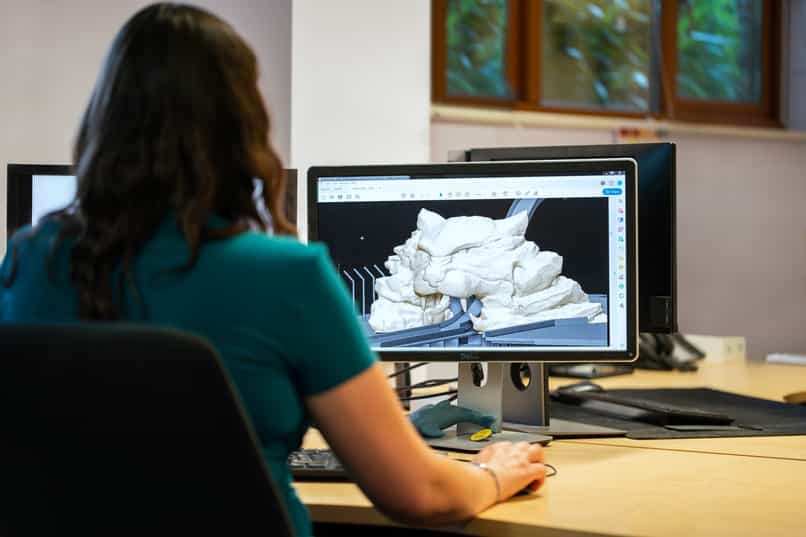
Der fünfte und letzte von allen ist der realistische visuelle Stil. Dies fügt auch mehr Schatten hinzu. Außerdem werden die Kanten der Flächen im Modell geglättet. Schließlich können Sie in diesem visuellen Stil die Materialien und Texturen sehen, die den Objekten hinzugefügt werden.
Die anderen visuellen Stile sind ähnlich. Röntgenstrahlen, ermöglicht es Ihnen, das Objekt in 3D ohne Farbe und Schatten zu sehen. Allerdings mit abgeschwächten Farben, damit wir die Linien und Gesichter durch das Objekt sehen können.
In ähnlicher Weise können Sie mit Grautönen das Objekt mit diesen Tönen sehen. Schattierung und Schattierung mit Kanten ermöglichen es Ihnen, es mit den Schatten zu sehen, ohne jedoch die Grundlinien beiseite zu lassen, um uns durch das Objekt führen zu können.