So erstellen Sie ein Kredit- und Ratenzahlungsverwaltungssystem in Excel (jährlich, monatlich, wöchentlich und täglich)
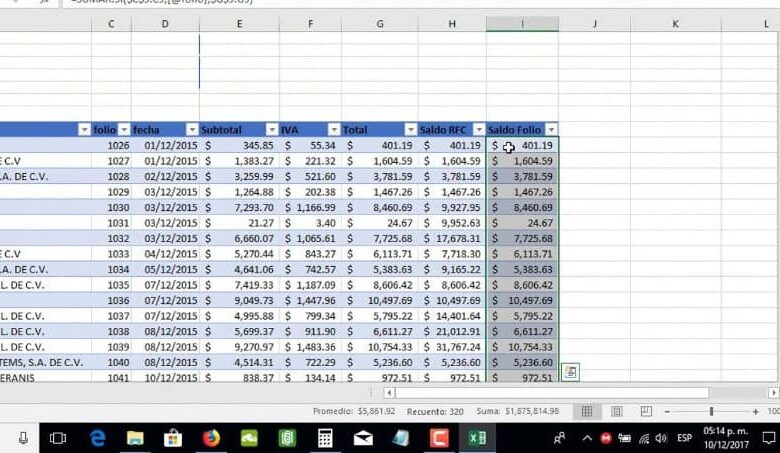
Wir haben immer kommentiert, dass die Vielseitigkeit des Microsoft Exel Office-Programms stark unterschätzt wird. Vielleicht liegt es daran, dass sein Umfang nicht bekannt ist, mit diesem Tool können Sie Grafiken erstellen, dynamische Tabellen erstellen, Daten bestellen, Kalender generieren, Durchschnittswerte berechnen usw.
Aber dieses Mal bringen wir Ihnen ein Tutorial, das Ihnen eine sehr einfache Möglichkeit zeigt , ein Kredit- und Ratenzahlungsverwaltungssystem in Excel zu erstellen (jährlich, monatlich, wöchentlich und täglich).
So erstellen Sie ein Kredit- und Rateninkasso-Verwaltungssystem in Excel
Zu lernen, wie man ein System zur Verwaltung von Darlehen und Inkasso in Raten in Excel (jährlich, monatlich, wöchentlich und täglich) erstellt, wird Ihnen bei Ihren Büroaufgaben sehr helfen. Vor allem, wenn Sie den Überblick über Inkasso behalten möchten, ohne die Dienste eines Buchhalters in Anspruch nehmen zu müssen. Und haben Sie alles organisierter und effizienter auf Ihrem Computer.
Es ist sehr einfach, Exel zu verwenden, wir müssen nur die grundlegenden Konzepte und insbesondere die Verwendung von Funktionen üben und lernen. Wenn Sie mit der Verwendung dieser Anwendung nicht sehr vertraut sind, bitten wir Sie, bei uns zu bleiben, damit Sie die Schritte, die Sie befolgen müssen, sehr gut lernen und mit der Verwendung der Excel- Tabelle beginnen können .
So erstellen Sie ein Kredit- und Ratenzahlungsverwaltungssystem in Excel
Zu Beginn gehen wir zum Exel-Programm, öffnen eine neue Tabelle und nennen sie Client. Und in diesem Blatt werden wir alle Daten der Kunden platzieren, wir können eine Spalte mit Referenz, eine weitere Spalte Name und Nachname platzieren. Eine weitere Spalte mit DNI oder Identifikationsdaten.
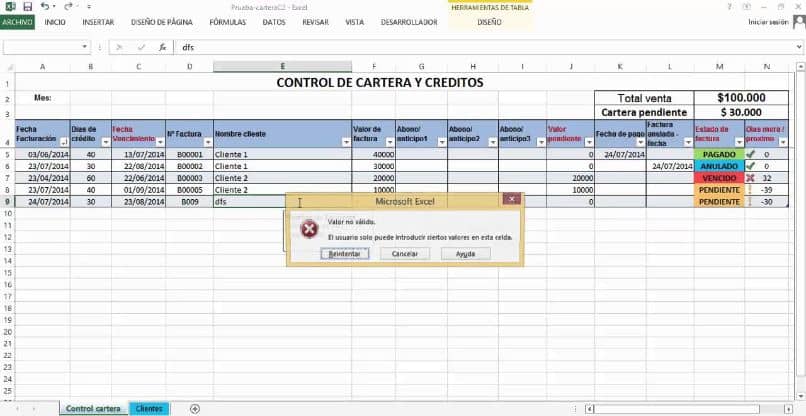
Wir können auch eine Spalte mit der Adresse und schließlich eine weitere Spalte mit der Telefonnummer hinzufügen, um mehr Daten in unserer Tabelle zu haben. Und wir fangen an, die Informationen der Käufer in dieses Feld zu leeren. Und so in der Lage zu sein, ein breiteres Wissen über jede Person zu haben, die wir belasten werden.
Denken Sie jedoch daran, dass diese Daten, die wir Ihnen anbieten, referenziell sind und Sie Ihrer Tabelle weitere Spalten hinzufügen können. Alles muss an Ihre Bedürfnisse angepasst werden, am Ende erstellen Sie ein neues Blatt und dieses sollte Berechnung oder Taschenrechner heißen. Darin gehen Sie zur Lupe, damit der Kunde nach Ihnen sucht, Sie müssen nur den Namen eingeben und er erscheint in einem separaten Feld.
Wenn es erscheint, müssen Sie es auswählen und es erscheint im Käufer, dann müssen Sie zur Option Kreditbetrag gehen, dh wie viel Geld wird diesem Kunden verliehen. In der Modalitätsoption sollten Sie einen kleinen Pfeil sehen, der anzeigt, dass es mehrere Optionen gibt. Wir machen einen Clip darauf und es erscheinen vier Modalitäten Täglich, Wöchentlich, Vierzehntägig und Monatlich.
Sammlungsverwaltung täglich, wöchentlich, vierzehntägig und monatlich
Für unser Beispiel werden wir monatlich platzieren, dann gehen wir zur Option Zinssatz und wir können 10 % platzieren. Je nach geliehenem Betrag sollten Sie bereits einen Gewinn im Feld Verzinsung anzeigen. Dann gehst du auf die Option wie viele Raten und gibst die Anzahl der Raten ein, die das geliehene Geld zahlen soll.
Wenn Sie diese Informationen in das Feld Gebührenbetrag schreiben, sollte angezeigt werden, wie viel der Kunde in jeder Rate zahlen muss. Und es muss auch eine Zahl in der Option Total to pay generiert werden und zum Abschluss müssen Sie die Option Date ausfüllen. Jetzt müssen Sie nur noch das Taschenrechnersymbol anklicken, und diese Aktion führt Sie zum Statusblatt.
Dieses Blatt muss die Daten des Kunden, die Höhe des Darlehens, die Modalität, den für jede Rate zu zahlenden Betrag, das Ablaufdatum jeder Rate enthalten. Und auf diese Weise behalten Sie den Überblick über jeden Kunden, die Schulden und das Datum der Zahlung jeder Rate. Und das ganz einfach mit der Excel-Tabelle.
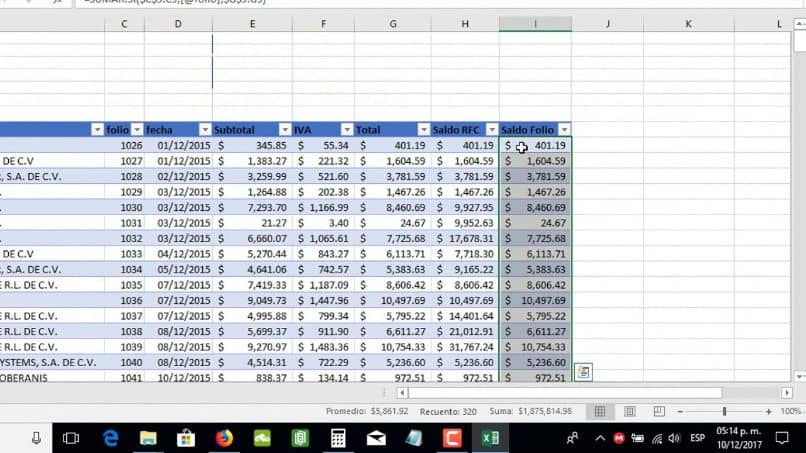
Und auf diese Weise haben wir Ihnen die sehr einfache Art und Weise erklärt, wie Sie das Berechnungstool verwenden können, wenn Sie ein System zur Verwaltung von Darlehen und Inkasso in Raten in Excel erstellen möchten . Jährlich, monatlich, wöchentlich und täglich. Ohne auf andere, kompliziertere Programme zurückgreifen zu müssen.


