So erstellen Sie Schritt für Schritt Tabellen in Adobe Illustrator CC
Illustrator ist eines der am häufigsten nachgefragten Designprogramme von Benutzern und Branchen weltweit. Eine seiner Eigenschaften ist, dass es ein einfach zu bedienendes Programm ist und eine kurze Lernkurve hat. Damit können Sie viele Dinge tun, z. B. den Hintergrund von einem Bild entfernen.
Illustrator gilt als eine der am häufigsten benötigten Grafikdesign-Software für Unternehmen. Um die Tabelle mit diesem Programm erstellen zu können, müssen Sie außerdem “ein neues Dokument öffnen“ und “ein Rechteck erstellen“, das die Tabelle enthält.
So erstellen Sie Schritt für Schritt Tabellen in Adobe Illustrator CC
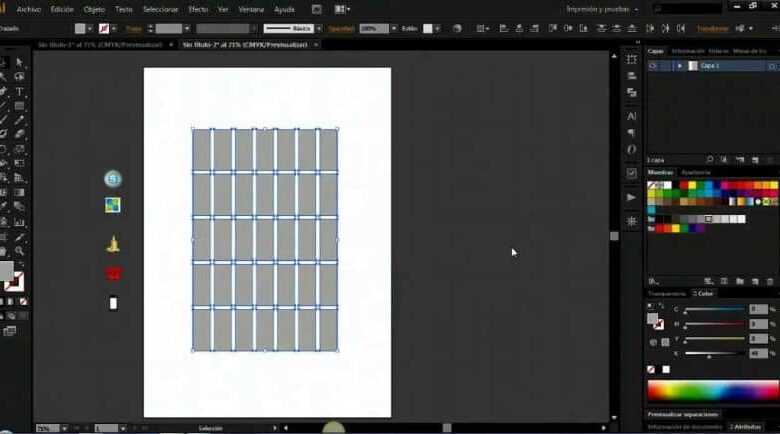
Dann müssen Sie im oberen rechten Menü zur Sitzung “Objekt” gehen und dann beim Anzeigen des Untermenüs “Tracing” und dann “Zeilen und Spalten” auswählen.
Adobe Illustrator erleichtert das Erstellen von Tabellen

In dem sich öffnenden Fenster müssen Sie “Fügen Sie die Anzahl der Zeilen und Spalten hinzu, die die Tabelle enthalten soll“. Es können 6 Zeilen und 5 Spalten sein. Dann können Sie im selben Fenster die Option “Tabellenvorschau“ auswählen, dann “Ok“ drücken und die Tabelle ist fertig.
Wenn das Ergebnis nicht wie erwartet ist oder sie nicht überzeugt sind, können sie gemeinsam die gesamte Tabelle auswählen und dann den Vorgang wiederholen: Objekt> Layout> Zeilen und Spalten. Wir nehmen die Änderung vor und drücken dann die OK-Taste.
Als nächstes können Sie ein Format angeben und die Farben ändern. Dazu können Sie sie in jedem Feld der Tabelle lokalisieren und die Farbe für jedes Feld auswählen, wenn Sie möchten. Das Farbbedienfeld befindet sich im Menü auf der linken Seite, wo sich alle Werkzeuge befinden.
Wenn Sie die Tabelle weiter modifizieren möchten, können Sie das Direktauswahl-Werkzeug auswählen und an den Anfang der Tabelle gehen und sie so verkleinern, dass die erste Spalte schmaler wird, sodass die Kopfzeile schöner aussieht.
Nachdem Sie die Farben angewendet haben, wählen Sie die gesamte Tabelle aus und gehen Sie zurück zum oberen Bedienfeld, um die Option “Objekt“ auszuwählen. Wählen Sie im Dropdown-Menü “Layout“ und schließlich “Zeilen und Spalten“, um auffälligere oder attraktivere Tabellen zu erstellen, wenn Sie möchten Wenden Sie die Höhe und Breite an.
Wenn Sie die Werte für Höhe und Breite erhöhen, können Sie automatisch eine Vorschau der Änderungen in der Tabelle anzeigen und auswählen, ob Sie sie anwenden möchten oder nicht.
Wenn Sie Ihren Tisch ganz klassisch verlassen möchten, können Sie auf Abbrechen klicken, um zum vorherigen Format zurückzukehren. Außerdem können Sie die Farbe der Umrandung ändern und den Zellen die gewünschte Farbe geben.
Entdecken Sie Schritt für Schritt, wie Sie die Tabelle mit einer anderen Methode erstellen
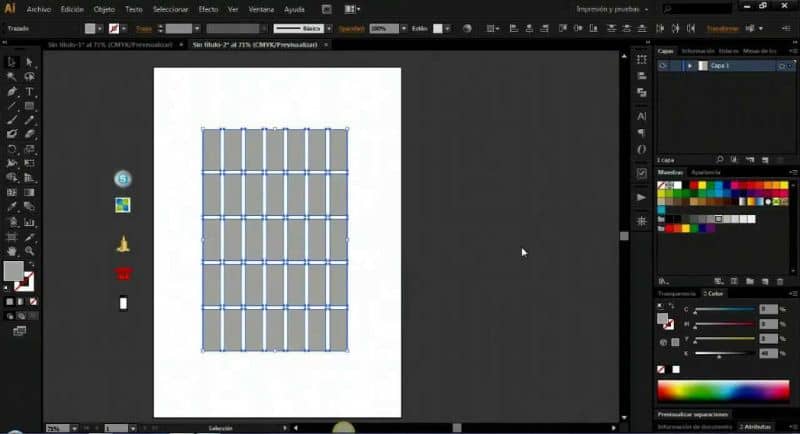
Eine andere Möglichkeit, die Tabellen zu erstellen, ist mit Illustrator Version CS6, Sie können das Programm öffnen, “Datei” auswählen, die sich im oberen Bereich befindet, und dort “Neu” auswählen, die Dokumenteigenschaften festlegen und dann “Ok” drücken. Wählen Sie dann in der Symbolleiste das Werkzeug “Rechteckiges Raster“.
Erstellen Sie das Raster im Dokumentbereich, indem Sie die linke Cursortaste gedrückt halten und verschieben. Drücken Sie außerdem die C-Taste auf der Tastatur, während Sie die linke Cursortaste gedrückt halten, um die Größe der Gitterzellen horizontal zu bestimmen.
Sie können auch die X-Taste drücken, um die Größe der Zellen zurückzusetzen. In Verbindung können Sie die V-Taste drücken, um die Größe der Zellen vertikal zu bestimmen. Oder drücken Sie die Taste “F“, um die Zellengröße zurückzusetzen, und lassen Sie die linke Cursortaste los, wenn Sie fertig sind.
Wählen Sie dann das Werkzeug “Direktauswahl” und wählen Sie den vertikalen Punkt der Linie, die Sie löschen möchten, bewegen Sie den Cursor außerhalb des Tabellenrands und drücken Sie die Entf-Taste. Dann selektieren Sie bei gedrückter “Shift“-Taste die Punkte einer horizontalen Linie und drücken dann die Entf-Taste.
Wenden Sie diesen Schritt für die Linien an, die Sie entfernen möchten. Auf diese Weise haben Sie gelernt, wie Sie die Werkzeuge verwenden. Das Erstellen der Tabellen ist ein einfaches Verfahren und erfordert nur wenige Schritte.
Abschließend hoffen wir, dass dieser Artikel Ihnen weitergeholfen hat, würden aber gerne wissen: Konnten Sie mit den obigen Schritten problemlos Tabellen in Adobe Illustrator CC erstellen? Gibt es eine andere Möglichkeit, Tabellen einfach zu erstellen? Hinterlasse deine Meinung in den Kommentaren.
Sie könnten auch an How to Use the Live Paint Tool in Adobe Illustrator | interessiert sein Text in Pfad umwandeln


