Wie erstelle ich eine Tabelle und füge Felder in Access einfach und schnell hinzu?
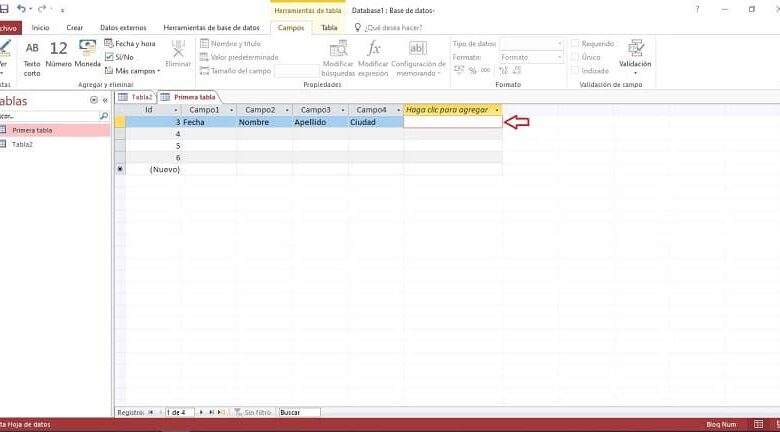
Zu wissen, wie man eine Tabelle oder ein Dropdown-Menü in Access erstellt, sind Aufgaben, die bei der Verwendung dieses Programms nicht ausgelassen werden können, da Sie sie sicherlich irgendwann ausführen müssen, sowie Felder hinzufügen und andere ähnliche Aktionen.
So erstellen Sie schnell und einfach eine Tabelle und fügen Felder in Access hinzu
Möglichkeiten zum Erstellen einer Tabelle in Access
Es gibt mehrere Möglichkeiten, wie Sie eine Tabelle in Access erstellen können, abhängig von Ihren Anforderungen und den Bedingungen ihrer Gründung. Daher haben Sie mehrere Möglichkeiten, diejenige auszuwählen, die Ihrer Situation am besten entspricht.
Neue Datenbank und Tabelle
Wenn es darum geht, eine komplett neue und leere Datenbank einzurichten, sollten Sie wissen, dass die benötigte Tabelle automatisch darin erstellt wird und auch leer oder leer ist.
Um also in dieser Umgebung eine Tabelle in Access zu erstellen, müssen Sie die “Datei“ öffnen und auf ein “Neu“ -Element klicken, dann müssen Sie die Option “ Leere Desktop-Datenbank “ auswählen.
Als nächstes müssen Sie den “ Dateinamen “ im entsprechenden Feld bestimmen und mit dem Speichern des Datensatzes fortfahren, indem Sie auf das Symbol eines Ordners klicken und schließlich auf “Erstellen“ klicken.
Wenn die Datenbank bereits vorhanden ist
Wenn Sie sich in der Situation befinden, in einer bereits erstellten Datenbank oder beim Zusammenführen von Datenbanken eine Tabelle in Access erstellen zu müssen, müssen Sie einige andere Schritte ausführen, müssen jedoch in derselben “Datei” beginnen, wie um zu sehen, dass die Daten oder Aufzeichnungen nicht dupliziert werden.
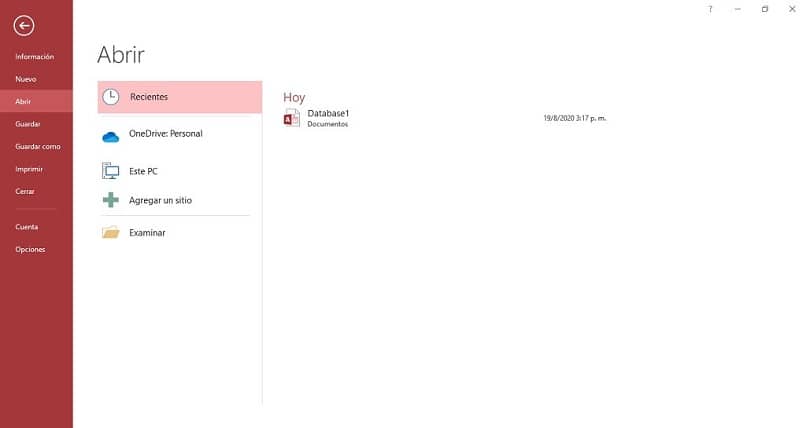
In diesem Fall fahren Sie jedoch fort, indem Sie die Option “Öffnen“ wählen, um die Datenbank auswählen zu können, zu der Sie die Tabelle hinzufügen möchten. Sie können dies über die “Zuletzt“ -Elemente (falls vorhanden) oder durch Durchsuchen der Dateien tun.
Nach dem Öffnen können Sie fortfahren, indem Sie zur Registerkarte “Erstellen“ gehen und die Gruppe “Tabelle“ suchen, auf die Sie klicken können, um eine neue “Tabelle“ hinzuzufügen. Wenn Sie dies abschließen, können Sie dieses Tool verwenden.
Felder zu einer Tabelle hinzufügen
Wie bei Tabellen gibt es mehrere Möglichkeiten, ein neues Feld in Access hinzuzufügen, da alles von der Situation abhängt, in der Sie sich befinden, aber in beiden Fällen können Sie sie sofort verwenden.
mit Dateneingabe
Es ist möglich, ein Feld auf diese Weise einzufügen, sowohl wenn die verwendete Tabelle komplett neu ist, als auch wenn es sich um eine bestehende Tabelle handelt. Dazu müssen Sie dieses Element in der gewohnten Datenblattansicht öffnen.
Suchen Sie als Nächstes den Dateneintrag in der Spalte, die Sie ändern möchten, und wählen Sie “ Neues Feld hinzufügen “. In diesem Sinne weist das Programm je nach den von Ihnen eingegebenen Daten automatisch den Feldtyp zu, um den es sich handeln wird.
Wenn die bereitgestellten Informationen beispielsweise keiner Standardkategorie entsprechen, klassifiziert Access sie nur als “Text”, und wenn Sie sie ändern möchten, können Sie dies manuell tun.
Mit anderen Worden, Sie müssen lediglich auf die Stelle klicken, an der Sie das neue Feld einrichten möchten, und mit dem Schreiben der relevanten Daten fortfahren. Wenn Sie mit dem Schreiben fertig sind, wird das Element erstellt.
Über Feldvorlagen
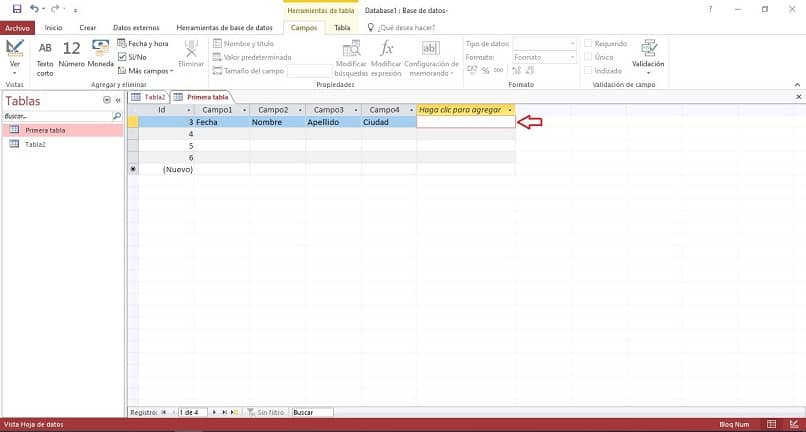
Zuerst müssen Sie zur Registerkarte “Startseite“ gehen und den Abschnitt “Ansichten“ suchen, damit Sie auf die Option “Ansicht“ und schließlich auf die Option “ Datenblattansicht “ klicken können, um die Arbeit zu entwickeln.
Dann müssen Sie die Registerkarte für “Felder“ erweitern und den Cursor auf die Gruppe namens “ Hinzufügen und Entfernen “ bewegen, wo Sie den Modus “ Weitere Felder “ auswählen müssen.
Aus der erscheinenden Liste müssen Sie die Art der Feldvorlage auswählen, die Sie verwenden möchten, damit die neue Spalte eingefügt werden kann. Denken Sie daran, dass Access das Element direkt rechts neben der Spalte platziert, in der Sie mit dem Mauszeiger geklickt haben.


