So erstellen und analysieren Sie ein Ishikawa-Diagramm in Word, Excel, PowerPoint oder Minitab
In Arbeitsbereichen ist es üblich, Ressourcen zu verwenden, die uns helfen, Informationen zu organisieren, darunter haben wir Baumdiagramme. Das Wichtigste ist, Werkzeuge zu verwenden, die uns helfen; In diesem Abschnitt zeigen wir Ihnen, wie Sie ein Ishikawa-Diagramm in Word, Excel, Power Point und Minitab erstellen und analysieren. Wenn Sie es verwenden, werden Sie feststellen, wie vorteilhaft es für die Problemlösung ist.
So erstellen und analysieren Sie ein Ishikawa-Diagramm in Word, Excel, PowerPoint oder Minitab
Ishikawas Diagramm
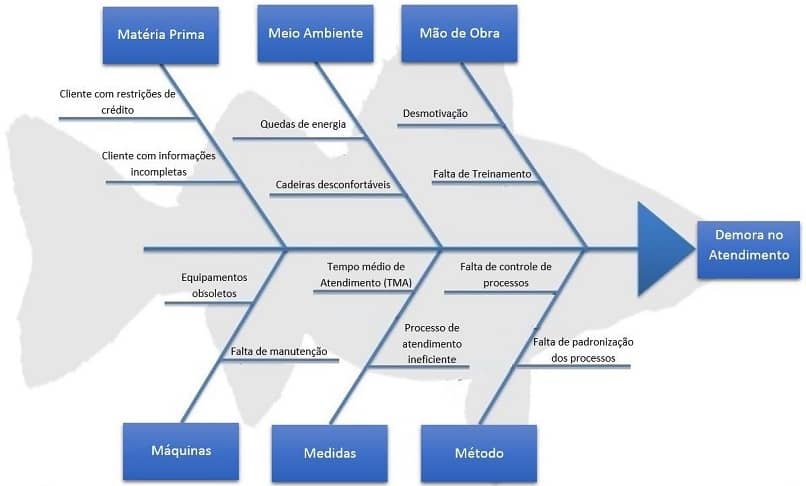
Es ist ein ausgezeichnetes Werkzeug, das es uns ermöglicht, das Problem aus einem anderen Blickwinkel oder zentralen Fokus zu visualisieren. Das Diagramm besteht aus einem Fischkopf, der das Problem darstellt, aus dem die zentrale Wirbelsäule hervorgeht. Ableitung von Hauptursachen oder Hauptdornen. Große Stacheln wiederum werden durch kleinere Stacheln oder kleine Probleme verursacht.
Erstellung und Analyse des Ishikawa-Diagramms
- Wir müssen kurze Punkte wie die Definition des Problems berücksichtigen.
- Als nächstes schreiben wir die Brainstormings auf, die das Problem verursachen. Ursprung der großen Stacheln.
- Dann analysieren wir die möglichen Nebenursachen, die zu den Hauptursachen führen.
- Und setzen Sie die Analyse fort, bis Sie alle Bereiche abgeschlossen haben, die das Problem betreffen.
Es gibt verschiedene Arten von Diagrammen, je nach Ihren Bedürfnissen, wir haben die 6m, 8ps (marketingorientierte), 4s (dienstleistungsorientierte) Methode. Als Nächstes können Sie das Ishikawa-Diagramm in einfachen Schritten in Word, Excel, Power Point und Minitab erstellen.
im Excel-Format
Im Internet gibt es Vorlagen, mit denen Sie das Diagramm einfach erstellen können. Sie müssen sie nur herunterladen und die Lücken ausfüllen. Im Web finden wir die Seite diagramdeishikawa.com. Sie haben verschiedene Arten von Diagrammen, je nachdem, was Sie brauchen:
- Klicken Sie auf den Titel des Diagramms
- Es erscheint ein Dialogfenster, in dem Sie den Ort zum Herunterladen angeben und auf Speichern klicken.
- Nach dem Herunterladen öffnen Sie die Vorlage, wodurch das Excel-Programm geöffnet wird.
- Um es zu bearbeiten und zu bearbeiten, müssen Sie auf die Schaltfläche “Edition aktivieren“ klicken. Und fertig.! Sie müssen nur jedes Feld ausfüllen.
Power Point
Das Vorgehen ist sehr ähnlich. Wir haben eine Website namens Improvementplan (.com) gefunden. Sie haben mehrere Modelle von Vorlagen. Um es herunterzuladen, sagen sie Ihnen im Internet, wo Sie klicken müssen.
- Öffnen Sie nach dem Herunterladen die Vorlage, und Sie sehen das Diagramm in Power Point.
- Um es zu bearbeiten, drücken Sie die Schaltfläche “Bearbeitung aktivieren“. Und fertig.!
in Worden
Wenn Sie über Grundkenntnisse in Word verfügen, können Sie dies manuell tun. In dem Sie nur Linien, Pfeile und Zahlen für das Ursache-Wirkungs-Schema verwenden. Beginnen Sie mit dem Öffnen des Word-Programms und führen Sie diese Schritte aus:
- Gehen Sie im oberen Menü auf die Registerkarte “Einfügen“.
- Tippen Sie im Bereich “Illustrationen“ auf das Symbol “Formen“. Fügen Sie gerade Pfeile ein und zeichnen Sie sie in die Mitte Ihres Arbeitsbereichs.
- Beenden Sie den Pfeil und wählen Sie eine andere rechteckige Figur. Darin schreiben Sie das Problem.
- Fügen Sie nun weitere Hauptpfeile hinzu, die in einem Winkel von etwa 70 oder 60 Grad in den Mittelpfeil münden.
- Jeder Hauptpfeil platziert ein weiteres Rechteck, das die Ursachen des zentralen Problems anzeigt.
- Zeichnen Sie wiederum alternative Linien zur “Ursache“ mit Etiketten, die Sie mögliche Probleme aufschreiben, die durch diese “Ursache“ verursacht werden.
- Sobald die Pfeile und Rechtecke beschriftet sind, sollte das Ishikawa-Diagramm einem Fischskelett ähneln. Und fertig.
Wenn Sie die Verknüpfungsmethode wünschen, können Sie sich für dieselbe Website entscheiden, die wir für Excel-Modelle empfehlen, nämlich diagramdeishikawa (.com). Sie bieten auch Vorlagen in Word. Das Verfahren zum Herunterladen ist das gleiche wie das in Excel beschriebene.
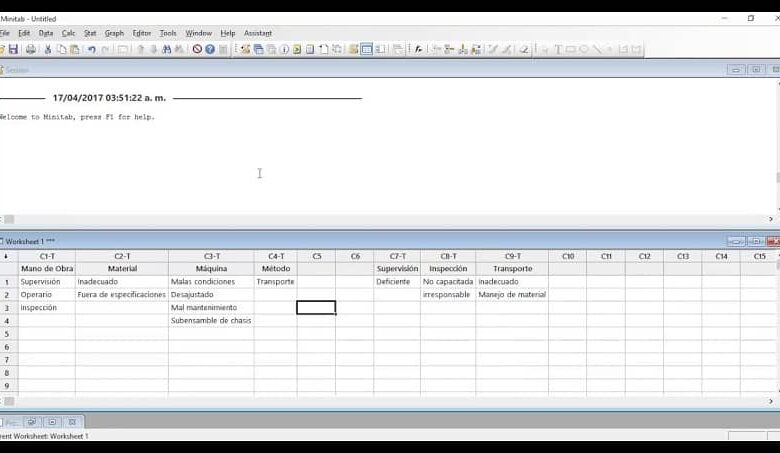
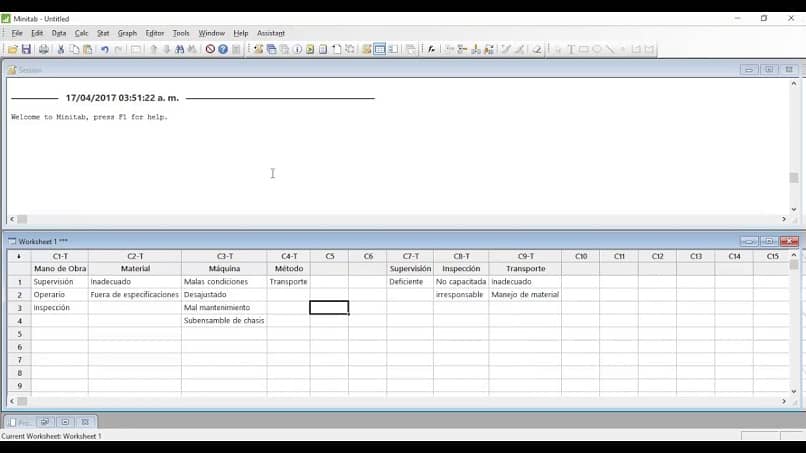
Mit Minitab
- Öffnen Sie eine neue Datei in Minitab
- Drücken Sie auf der Registerkarte “Statistiken “ auf “Qualitätswerkzeuge“ und dann auf “Ursache und Wirkung“.
- Bei “Ursachen“ im Zweig 1 müssen Sie “Spalte“ auswählen.
- Lassen Sie das Feld leer, wählen Sie “Ursache“ für Zweig 1 und geben Sie das Problem ein.
- Um weitere Zweige hinzuzufügen, wiederholen Sie die Schritte 3 und 4. Dies wären die Ursachen.
- In “Wirkung“ werden die Ideen notiert, die die “Ursache“ beeinflussen.
- Klicken Sie abschließend auf “OK“.
Wir hoffen, dass die Entwicklung des Ishikawa-Diagramms für Sie sehr hilfreich sein wird , um die Ursachen eines Problems zu erkennen. Wir zeigen die verschiedenen Möglichkeiten auf, die Ihnen zur Verfügung stehen. Wir haben auch einen Abschnitt zum einfachen Erstellen von Zeitachsendiagrammen. Wenn Sie Ihren Eindruck teilen möchten, hinterlassen Sie Ihre Kommentare.