So fügen Sie in Excel mehrere Zeilen in dieselbe Zelle ein oder schreiben sie
Es ist sehr wahrscheinlich, dass Sie bei einigen Arbeiten in der Excel-Tabelle mehrere Textzeilen in dieselbe Zelle einfügen mussten. Und das liegt daran, dass dies kein Textverarbeitungsprogramm wie Word ist. Aber wir können Ihnen garantieren, dass es eine sehr einfache Möglichkeit gibt, dieses Verfahren durchzuführen. Bleiben Sie bei uns und wir zeigen Ihnen, wie Sie mehrere Zeilen in dieselbe Excel-Zelle einfügen oder schreiben.
So fügen Sie mehrere Zeilen in dieselbe Excel-Zelle ein oder schreiben sie
Excel ermöglicht uns vielfältige Arbeitsweisen und bietet uns nützliche Tools, die uns beim Erlernen und Anwenden in unseren täglichen Projekten Zeit und Mühe ersparen. Es gibt viele Techniken und Tricks, die es uns, wenn wir sie kennen würden, ermöglichen würden, Experten bei der Arbeit an unseren Tabellenkalkulationen zu werden.
Wir verwenden dieses Office-Programm seit Jahren, um numerische Daten im Auge zu behalten, aber beim Schreiben eines Textes sind in Excel nicht nur Rechtschreibung und Akzente wichtig, sondern Sie müssen auch wissen, wie Sie mehrere Zeilen in dieselbe Zelle einfügen oder schreiben. Lassen Sie mich Ihnen deshalb sagen, dass Sie heute ein neues Wissen erhalten werden. Als Nächstes erklären wir Ihnen die Schritte, die Sie unternehmen müssen, um diese Lösung in Ihrer täglichen Arbeit anzuwenden.
So fügen Sie in Excel mehrere Zeilen in dieselbe Zelle ein oder schreiben sie
Wir müssen Sie daran erinnern, dass dieser Trick einfach durchzuführen ist, aber wenn Sie es nicht richtig machen, erhalten Sie möglicherweise nicht die gewünschten Ergebnisse. Wir zeigen Ihnen zwei verschiedene Möglichkeiten, dasselbe Verfahren durchzuführen, damit Sie mehrere Zeilen in dieselbe Excel-Zelle einfügen oder schreiben können.
Damit wir beginnen können, müssen wir zuerst auf das Microsoft Exel-Programm zugreifen, im nächsten Schritt müssen wir eine neue Tabelle öffnen. Nachdem wir unser Arbeitsblatt geöffnet haben, schreiben wir in eine beliebige Zelle. Ohne diese Zelle zu verlassen, verwenden wir die folgende Tastenkombination.
Wir werden die Strg-Taste und die Eingabetaste zusammen drücken. Danach werden Sie feststellen, dass die Zelle Ihnen automatisch die Option anbietet, unter dem, was Sie bereits geschrieben haben, weiter zu schreiben. Wenn Sie diese Aktion mehrmals wiederholen, wird die Zelle größer, damit Sie alle gewünschten Informationen in dieselbe Zelle aufnehmen können.
Wenn Sie erkennen können, dass sich diese Aktion stark von der Eingabe in eine Zelle und dem anschließenden Drücken der Eingabetaste unterscheidet. Da Sie in diesem Fall zur nächsten Zelle darunter gelangen, sehen Sie, dass es sehr einfach ist, mehrere Zeilen in dieselbe Excel-Zelle aufzunehmen oder zu schreiben. Aber dies ist eine Möglichkeit, und dann erklären wir die andere Option, die es gibt.
Text umbrechen Option
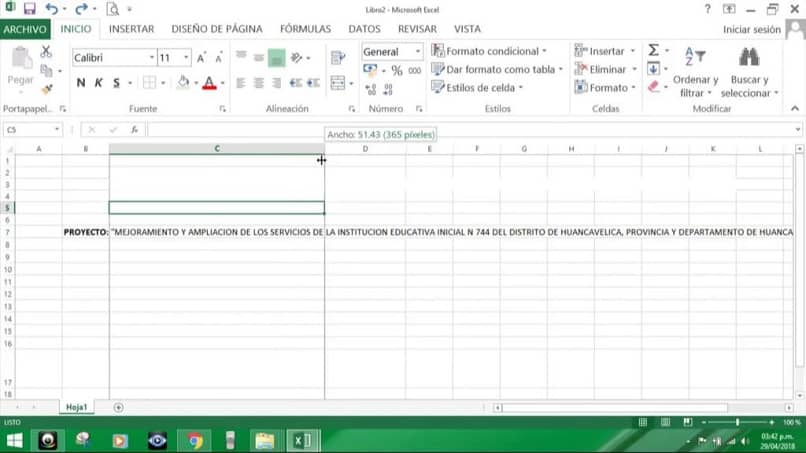
Diese Option lässt sich auch ganz einfach in Ihrer Excel-Tabelle anwenden. Sie müssen sich nur in eine beliebige Zelle platzieren und alles schreiben, was Sie wollen, ohne die Eingabetaste zu drücken, schreiben Sie einfach. Sie werden feststellen, dass das, was Sie geschrieben haben, die Grenzen Ihrer Kolumne sprengen wird. Und so sehr Sie auch versuchen, die Zelle breit zu machen, die Wörter passen nicht hinein.
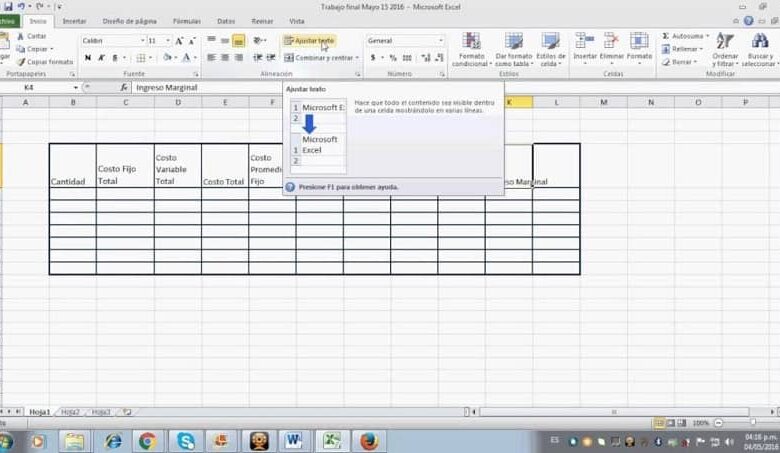
Um dieses offensichtliche Problem zu lösen, müssen Sie nur die Textumbruchfunktion verwenden. Gehen Sie dazu wie folgt vor, ohne die Zelle zu verlassen, gehen Sie zum Menü oben im Fenster und wählen Sie die Registerkarte Start. Dann suchen Sie nach der Option Text umbrechen und müssen dort ausschneiden.
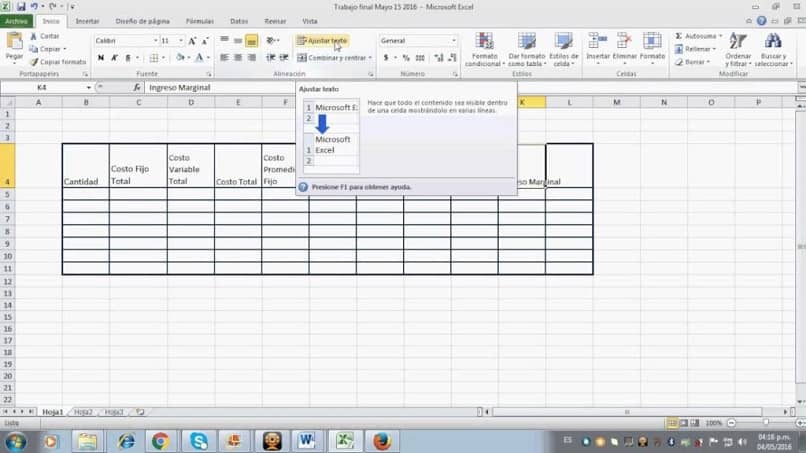
Durch diese Aktion wurde ein Text automatisch vollständig in die Zelle eingefügt. Wenn Sie es weniger breit machen, können Sie sehen, dass sich die Wörter immer in derselben Zelle befinden. Andererseits bin ich sicher, dass es Sie interessieren wird, wie Sie einen Text in einer Excel-Zelle anpassen oder drehen können, um bessere Ergebnisse zu erzielen, und falls Sie Ihre Daten identifizieren möchten, können Sie dies tun indem Sie also jeder Zelle eine Farbe zuweisen, damit Ihre Tabelle vollständig organisiert ist.
Diese Tricks helfen Ihnen sehr bei Ihren Universitätsprojekten, bei denen Sie weitere Informationen in die Zellen einfügen müssen, um Werte oder Funktionen zu beschreiben. Und auf sehr einfache und einfache Weise haben Sie einen weiteren Trick gelernt, um mehrere Zeilen in dieselbe Excel-Zelle einzufügen oder zu schreiben.