So fügen Sie mit Corel DRAW-Werkzeugen künstlerische Medien zu Objekten hinzu
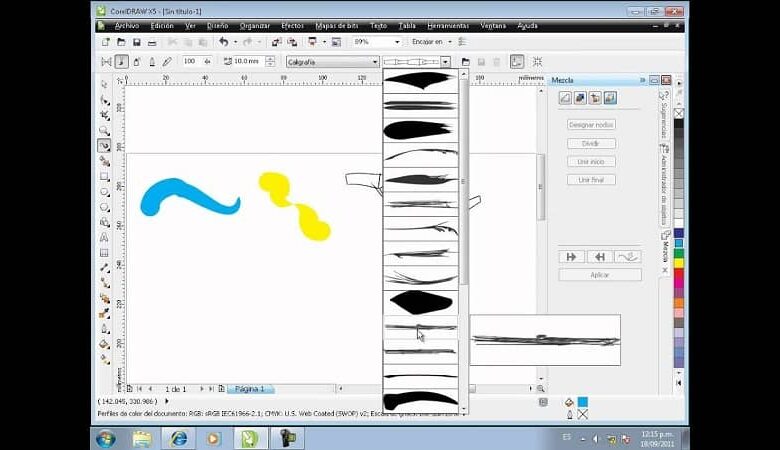
In diesem Artikel zeigen wir Ihnen, wie Sie mithilfe der Corel DRAW-Werkzeuge künstlerische Medien zu Objekten hinzufügen. Diese Werkzeuge sind sehr vielseitig, wenn es darum geht, einem bestimmten Objekt Ihre persönliche Note zu verleihen. Es ist so einfach zu bedienen, dass es mit der Verwendung eines Pinsels verglichen werden könnte oder als würden Sie mit verschiedenen Strichen und Vorlagen freihändig zeichnen.
So fügen Sie mit Corel DRAW Tools künstlerische Medien zu Objekten hinzu
Corel DRAW bietet Ihnen mehr als 70 einzigartige Vorlagen zum Dekorieren Ihres Blatts oder Sie können ganz einfach eine benutzerdefinierte Vorlage erstellen. Mit ihnen können Sie eine Reihe von Effekten auf die erstellte Form oder das erstellte Element anwenden und zusätzlich Pinsel-, Spreader- und kalligrafische Transformationen vornehmen.
Auf jeder Seite steht Ihnen ein Menü zur Verfügung, das beim Öffnen eine Reihe verwandter Werkzeuge bildet. Das Beste ist, dass Sie dieses Menü erweitern können, indem Sie auf die Ziehpunkte am Ende klicken und sie in Richtung des Dokuments ziehen.
Kunstmedienwerkzeuge in Corel DRAW
Mit diesen Werkzeugen können Sie die verschiedenen Pinselstricheffekte zu den Pfaden hinzufügen, die Sie auf dem Blatt oder Dokument erstellen möchten. Mit anderen Worden, Sie können in einem Vektorformat unter anderem den Strich eines Pinsels oder die Wirkung von Spritzern oder Flecken simulieren.
Unter den Funktionen, die Sie in Corel Draw finden, sehen Sie das Freihandwerkzeug. Wenn Sie klicken und sich auf dem Blatt positionieren, erscheint ein Pinsel und Sie können wie mit Ihrer freien Hand zeichnen.
In ¨Art Media Properties¨ können Sie 5 verschiedene Kunstmedien verwenden. Wenn Sie eine auswählen, werden Sie feststellen, dass weitere Optionen angezeigt werden. Darunter finden Sie die Option, den Pfad zu glätten und die Breite des Strichs zu konfigurieren, Sie können auch 3D-Objekte auf Ihrem Blatt erzeugen oder Schatten auf die Objekte legen oder anwenden.
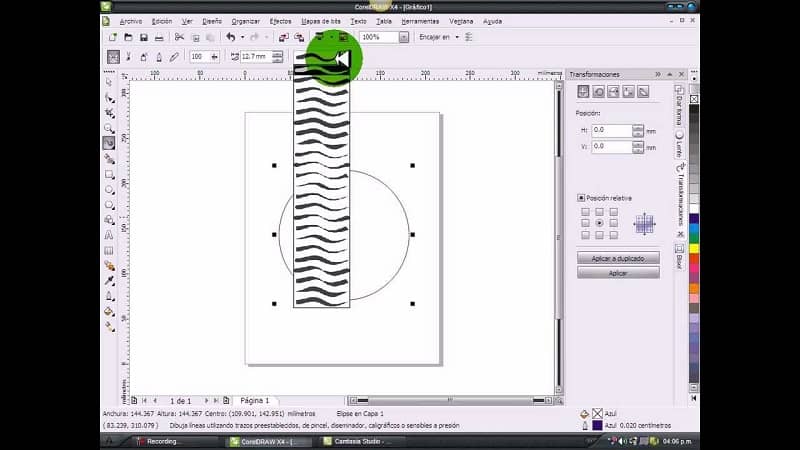
So fügen Sie einen Pfad mit Kunstmedien hinzu
Sie können mit jedem Werkzeug jede beliebige Zeichnung erstellen und die Kanten dank künstlerischer Mittel effektvoll gestalten.
Sie können beispielsweise ein Rechteck mit abgerundeten Ecken eingeben und diesem einen Streueffekt hinzufügen. Sie können auch eine Freihandzeichnung anfertigen und ihr dann mit dem Kunstmedien-Pinsel einen Effekt verleihen, der letztendlich so aussieht, als wäre das Bild von Hand gezeichnet.
Angenommen, Sie möchten in Corel DRAW eine Blume erstellen oder entwerfen. Machen Sie zuerst die “Freihand” -Zeichnung mit einer Spirale mit einer Schleife, fügen Sie die Blätter und den Stiel hinzu, und die halbe Spirale wäre ein Kirschbaum.
Sobald Sie die Zeichnungen haben, verwenden Sie das Werkzeug “Formen“ und ändern Sie die Form der Frucht, bis wir das gewünschte Aussehen haben. Sobald Sie fertig sind , verwenden Sie das Kunstmedien-Werkzeug, um die Form der Zeichnung zu bearbeiten.
Verwenden Sie das “Pinsel”-Werkzeug und wählen Sie die Option ” Kalligrafie “. Wählen Sie die Dicke der Linie, die Sie zeichnen möchten. Klicken Sie auf den Kirschbaum und wenn Sie ihn erneut auswählen, wechseln Sie automatisch zu dem Pfad, den Sie zuvor ausgewählt haben.
Sie können auch die Dicke wählen, die für Sie am besten geeignet ist. Sie werden dies während der gesamten Zeichnung tun. Auch wenn Sie bereits alle künstlerischen Medien ausgewählt haben, können Sie einige Dinge im Bild ändern. Sobald die notwendigen Änderungen vorgenommen wurden, färben Sie das Bild ein.
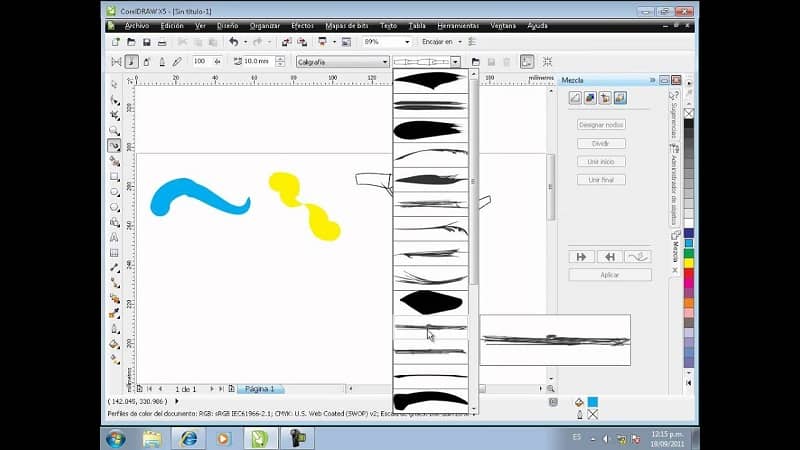
Die Farbe wird in der Leiste rechts neben dem Programm ausgewählt. Wenn Sie Farbe auf die Zeichnung aufgetragen haben, extrahieren Sie sie auf Wunsch aus dem Blatt, um ein Kästchen mit abgerundeten Ecken zu erstellen, indem Sie dasselbe Verfahren wie in der Zeichnung ausführen.
Fügen Sie den Kanten Form und Stil hinzu, indem Sie in CorelDRAW einen Rahmen erstellen. Ändern Sie die gewünschten Zentimeter des Abstands zwischen der Box und der Blattkante. Sie können dies tun, indem Sie die Füllung entfernen, auf das Kunstmedien-Werkzeug klicken und einen Pflanzenstil auswählen, um dem Bild, an dem Sie arbeiten, eine originelle Note zu verleihen.
Um es gut auszurichten, gehen Sie zur Option Objekt/Ausrichten/Verteilen und positionieren Sie das Objekt horizontal. Gehen Sie genauso vor, um es vertikal auszurichten. So liegen Sie gut zentriert auf dem Blatt.
Mit diesen einfachen Schritten, die wir Ihnen auf miracomoshehace.com zeigen, können Sie Ihre Zeichnungen mit dem künstlerischen Medienwerkzeug von Corel DRAW wie ein Profi erstellen.