So fügen Sie Randhilfslinien in Microsoft Publisher hinzu oder entfernen sie
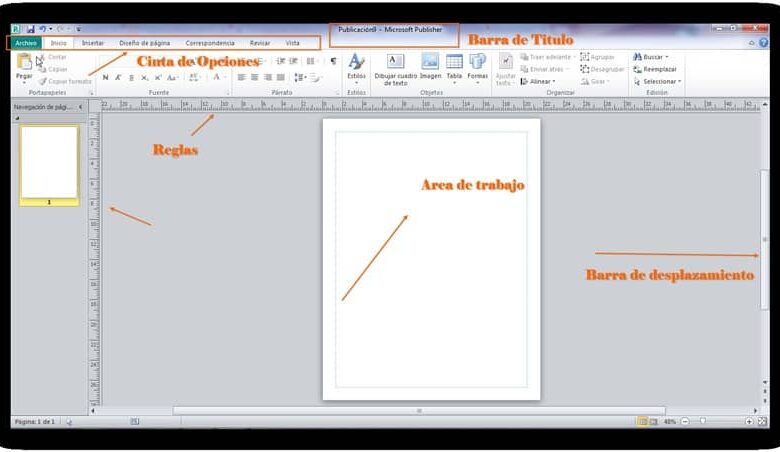
Microsoft Publisher ist als Desktop-Publishing-Programm bekannt, das im Lieferumfang der Microsoft Office-Programmsuite enthalten ist. Dieses Programm ist mit der Word-Suite gebündelt, da Sie sogar die Möglichkeit haben, ein Word-Textdokument in Publisher zu importieren. Damit können Sie verschiedene Arten von Dateien erstellen.
Unter all den hervorragenden Dateien, die wir erstellen können, stechen Dateien wie Banner, Newsletter oder Flyer hervor. Da es sich jedoch um eine Anwendung handelt, die der von der Word-Anwendung angebotenen Symbolleiste ähnelt, können Sie darin verschiedene grafische Optionen verwenden, z Art des Projekts.
Im heutigen Beitrag möchten wir Ihnen einige Schritte vorstellen, die Ihnen helfen, mehr Vertrauen in die Optionen zu gewinnen, die Ihnen diese Anwendung bietet.
Wie können die Randhilfslinien je nach Version ein- und ausgeblendet werden?
Sie können damit beginnen, die Option ein- und auszuschalten. Viele Nutzer tun jedoch ihr Bestes, um sie zu kürzen, da sie sich so viel mehr auf ihre Veröffentlichung konzentrieren. Dies ist jedoch etwas persönliches Geschmackssache.
- Wenn Sie die Version von Publisher von 2003 und 2007 haben, können Sie diese Änderungen vornehmen, indem Sie zur Option “Regeln“ gehen, die Sie im Menü “Ansicht“ finden. Sobald Sie eintreten, können Sie diese Randführungen ausblenden.
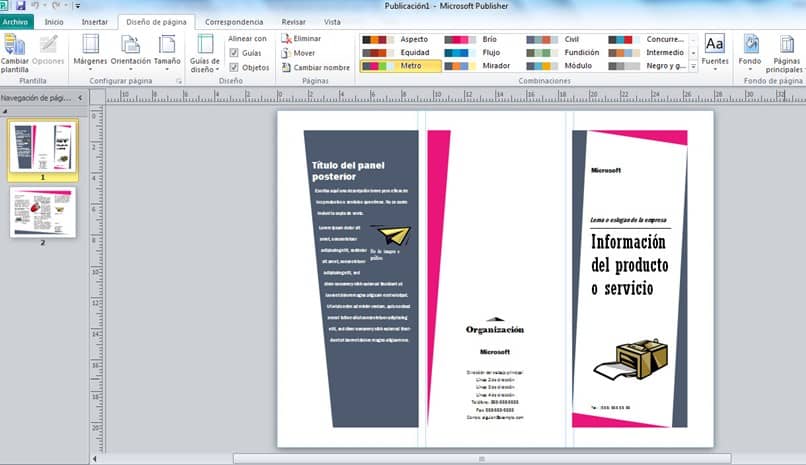
- Wenn Sie dieses Feld in Publisher 2010 aktivieren oder deaktivieren möchten, müssen Sie nach der Schaltfläche “Regeln” suchen und sich dort in der Gruppe “Ansicht” des Menübands auf die Option “Anzeigen” befinden, und das war’s .
- Wenn Sie mit der rechten Maustaste auf einen beliebigen Abschnitt des Beitrags klicken und die Option “Regeln“ im Popup-Menü auswählen, sehen Sie, was angezeigt wird, oder die Anleitung.
- Lineale werden normalerweise so eingestellt, dass die obere linke Ecke als horizontaler und vertikaler Ursprungspunkt für beide Lineale bekannt ist. Sie werden sehen können, dass sich die feinen Linien dort so bewegen, dass sie Ihnen angezeigt werden, wenn Sie Ihren Cursor innerhalb des Beitrags bewegen.
So verschieben Sie die Randführungen von einem Ort zum anderen
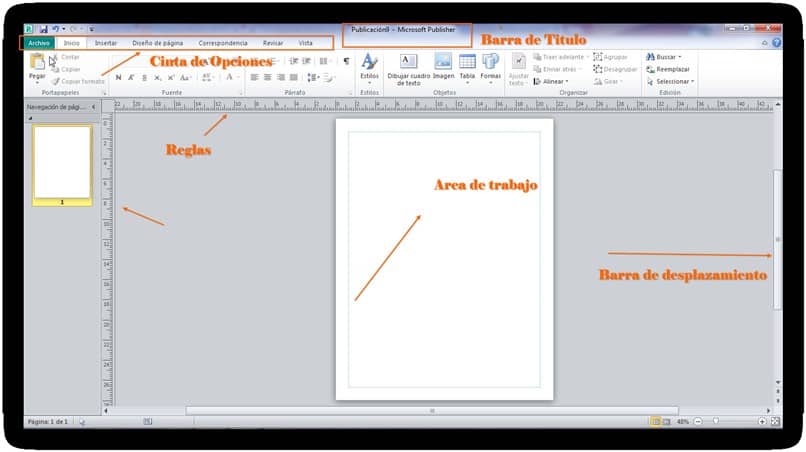
Wenn die oben vorgestellte Option nicht Ihren Wünschen entspricht, können Sie den Mauszeiger auf dem Lineal platzieren und verschieben.
Wenn Sie zum Beispiel den Cursor gerade über den horizontalen Abschnitt bewegen, können Sie sehen, dass der Cursor innerhalb einiger horizontaler Linien eine Änderung vornimmt, was Sie daran erkennen, dass er von einigen Pfeilen umgeben ist, die wiederum auf das Teil zeigen von auf und ab.
Wenn Sie im Gegenteil den Cursor nur in dem Abschnitt bewegen, der sich in vertikaler Position auf dem Lineal befindet, können Sie sehen, wie er sich in Richtung eines Paares vertikaler Linien ändert, was, wie oben beschrieben, können Sie unterscheiden, ob Sie von Pfeilen umgeben sind, die gleichermaßen nach links und rechts zeigen.
Ebenso können Sie die Lineale gleichzeitig verschieben, indem Sie den Cursor direkt in den Teil des Quadrats platzieren, in dem Sie die horizontalen und vertikalen Lineale sehen können. Auf diese Weise können Sie sehen, wie sich der Cursor ändert und Sie jetzt einen diagonalen Pfeil mit 2 Richtungen sehen.
Wenn Sie die “Umschalt“ -Taste auf Ihrer Tastatur drücken und mit dem Ziehen des Cursors fortfahren, werden Sie sehen, dass er sich ändert und jetzt ein 2-Wege-Pfeil ist, mit dem Sie ein Rechteck erscheinen sehen. Sie verwenden dieses Objekt, um die Regel oder Regeln darzustellen, die Sie verschieben. Sobald Sie fertig sind, müssen Sie es nur noch loslassen und die Lineale erscheinen an ihrer neuen Position.


