So löschen Sie Schritt für Schritt Zeilen, die ein bestimmtes Wort in Excel enthalten
Wenn ein Benutzer anfordert, die Zeilen mit demselben Word zu löschen, liegt dies daran, dass er diesen Inhalt verschwinden lassen muss, um bequem mit den verbleibenden Informationen arbeiten zu können.
Tabellenkalkulationen haben sich als effizientes Werkzeug zur Manipulation von Datenbanken erwiesen. Da es die Ausführung dieser Art von Funktionen ermöglicht, um die Analyse der Informationen zu erleichtern.
Microsoft Excel ist Teil der Office-Suite von Office. Welches mit dem Ziel programmiert wurde, einen Platz unter den Unternehmen zu finden, die ihre Dokumente in einem Computer transkribieren und unterstützen mussten.
Eine solche Idee herrscht bis heute vor, da es kein Unternehmen gibt, das seine Daten nicht mit den Programmen manipuliert, aus denen diese Suite besteht, wobei Excel eines der wichtigsten ist.
Obwohl das Löschen von Zeilen mit demselben Word eine einfache Aufgabe zu sein scheint, die mit bloßem Auge erledigt werden kann, ist es in großen oder inhaltsreichen Datenbanken wirklich schwierig, dies zu tun. Wenn es darum geht, bestimmte Informationen zu finden, verfügt Excel über mehrere Funktionen, mit denen Sie dies schnell erreichen können.
Der Umgang mit Excel ist eine sehr nützliche Fähigkeit für das tägliche Leben. Wenn Sie also lernen möchten, wie Sie diese Aufgabe ausführen, lesen Sie diesen Artikel weiter.
Es schafft es, die Zeilen, die ein bestimmtes Word enthalten, durch die Grundfunktionen von Excel zu eliminieren!
Mehr als einmal haben Sie vielleicht die Notwendigkeit gesehen, einen bestimmten Datensatz aus der Tabelle oder aus der Datenbank, die Sie durch die Kalkulationstabelle arbeiten, verschwinden zu lassen, aber das Überprüfen Zelle für Zelle scheint mühsam zu sein.
Ebenso ist das Erstellen und Ausführen eines Makros für eine so einfache Aufgabe wirklich unnötig. Es würde mehr Zeit in Anspruch nehmen, die Aktion zu konfigurieren, als es dauern würde, die Löschung abzuschließen. Es wird am besten verwendet, wenn Sie Dateinamen schnell importieren müssen.
Was Sie nicht wissen, ist, dass Microsoft Excel wie in jeder anderen Situation die Lösung hat. Diesmal lohnt es sich nicht, lange Formeln oder Kodierungen anzuwenden, um dies zu erreichen. Durch die Grundfunktionen können Sie diese Aufgabe erledigen.
Finden Sie das Word, aus dem die Zellen bestehen
Vermeiden Sie es, Stunden vor dem Bildschirm zu verschwenden und zu versuchen, sie visuell zu lokalisieren. da das Programm über die Funktion “Suchen“ verfügt. Auf diese Weise können Sie das Word anhand der Anzahl der Wiederholungen finden.
Sie können mit dem Löschen von Zeilen mit demselben Word beginnen, indem Sie auf die Registerkarte “Start“ und dann auf die Schaltfläche “Ändern“ klicken, die den Zugriff auf das Dialogfeld “Suchen“ ermöglicht, in dem Sie die Zeichen eingeben können, die Sie löschen möchten.
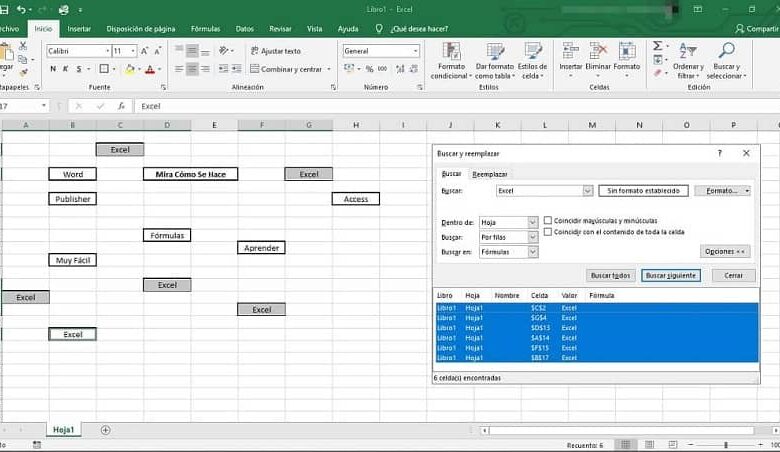
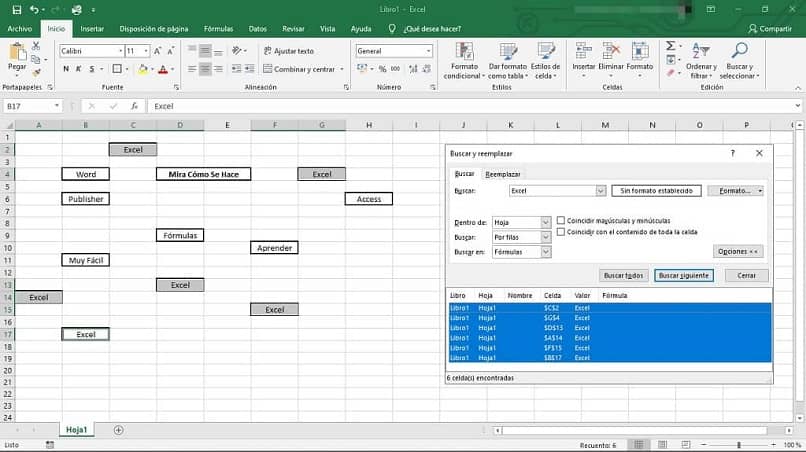
Nachdem Sie auf die Schaltfläche “Alle suchen“ geklickt haben, erscheint eine Liste mit der Anzahl der Zellen, die die gesuchten Zeichen enthalten.
Zellen mit bestimmten Wörtern auswählen und löschen
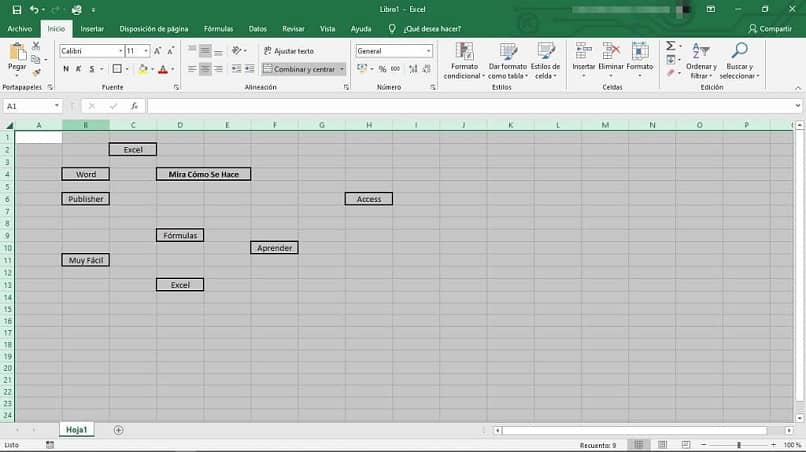
Um den Vorgang des Löschens von Zeilen mit demselben Word weiter zu beschleunigen, müssen Sie daher auf eine der Zellen klicken und dann die Kombination “ Strg + A “ drücken. Das Ergebnis ist die vollständig schattierte Liste von Zellen.
Nach dem Schließen des Dialogfensters “Suchen und Auswählen“ werden alle Kästchen, die das von Ihnen ermittelte Word enthalten, automatisch schattiert.
Als letzten Schritt müssen sie nur noch gelöscht werden. Sie können dies über die Schaltfläche “Löschen“, die Verknüpfung “Strg + Subtraktionssymbol“ oder über die Schaltfläche “Zellen“ am Anfang erreichen, indem Sie auf “Löschen“ klicken.
Dadurch wird ein kleines Fenster angezeigt, in dem Sie die auszuführende Aktion auswählen können. Sie sollten also versuchen, diejenige zu markieren, die von “Alle Zeilen löschen” spricht, und dann auf Akzeptieren klicken.
Sobald Sie fertig sind, können Sie bequem mit den restlichen Daten arbeiten, aus denen die Tabelle weiterhin besteht. Die Sie mit dieser einfachen Methode jedes Mal erneut debuggen können, wenn Sie sie nicht mehr benötigen.
Außerdem schien es noch nie so einfach, die erweiterten Funktionen von Excel zu entdecken. Nun, durch einfache Optionen wird eine Aufgabe erledigt, die schwierig zu erfüllen schien. Zum Beispiel, um Sternchen in Ihrer Excel-Tabelle zu ersetzen oder zu entfernen.