So öffnen Sie CR2-, NEF-, DNG- und RAW-Dateien mit Photoshop CS

RAW-Dateien mit Erweiterungen wie CR2, NEF und DNG können Konflikte verursachen, wenn Sie versuchen, die Datei in Photoshop zu öffnen. Alles hängt von der Kompatibilität der Kamera ab, aber es gibt eine Lösung.
So öffnen Sie CR2-, NEF-, DNG- und RAW-Dateien mit Photoshop CS
Beliebte RAW-Formate
- DNG: Es ist ein Adobe-Format, das 2004 veröffentlicht wurde. Es ist im Gegensatz zu anderen Formaten vollständig offen.
- CR2: Eine RAW-Datei der Marke Canon.
- NEF: Es ist die Art von Format, die für Nikon-Kameras bekannt ist.
Diese Formate können von Photoshop gelesen werden, solange die von Ihnen installierte Version aktuell ist. Wenn beim Versuch, die Datei zu öffnen, ein Fehler angezeigt wird, ist dies wahrscheinlich nicht der Fall.
So öffnen Sie eine RAW-Datei in Photoshop
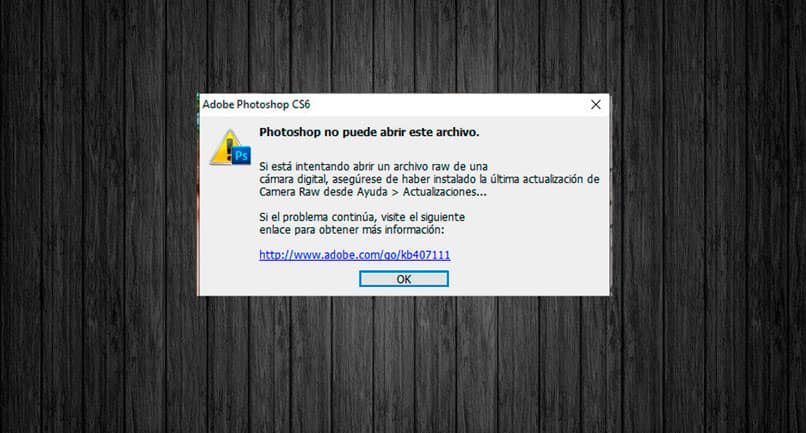
Wenn Ihre Version von Photoshop CS6 oder höher ist, ist sie höchstwahrscheinlich veraltet. Falls die Version CS5 oder niedriger ist, müssen Sie die.
- Überprüfen Sie Ihre Version von Photoshop im Hilfemenü/ Über Photoshop.
Aktualisieren Sie Ihre Version von Photoshop
Der häufigste Grund, warum Photoshop die RAW-Datei nicht öffnen möchte, ist, dass das Photoshop Camera Raw -Plugin veraltet ist. Diese Datei verwaltet eine Aufzeichnung der Versionen der Kameras, die auf dem Markt sind und ständig aktualisiert werden müssen.
- Öffnen Sie Photoshop auf Ihrem PC.
- Klicken Sie auf das Menü Hilfe / Updates / Update, um die neueste Version von Photoshop Camera Raw herunterzuladen.
- Starten Sie Photoshop neu, wenn Sie mit dem Update fertig sind.
Wenn Sie die Datei auch nach dem Aktualisieren der Anwendung nicht öffnen können, überprüfen Sie auf der Adobe-Seite, ob Ihre Kameradateien kompatibel sind. Falls dies nicht der Fall ist, haben Sie die Möglichkeit, die Datei zu konvertieren, um sie in Photoshop öffnen zu können.
Konvertieren Sie die RAW-Datei
Diese Methode gilt für Photoshop CS5 oder früher und für Kameramodelle, die noch nicht unterstützt werden. Als Endergebnis erhalten Sie eine Datei im DNG-Format, die Sie in jeder Version öffnen können.
- Laden Sie die Adobe DNG Converter -App kostenlos von der Adobe-Seite herunter.
- Installieren Sie die Anwendung auf Ihrem Computer.
- Starten Sie die Anwendung und wählen Sie die Dateien aus, die Sie in DNG konvertieren möchten.
- Klicken Sie auf Ordner auswählen, um den enthaltenden Ordner für die Dateien auszuwählen. Sie können Ordner, aber keine Dateien einzeln auswählen.
- Wählen Sie den Ordner, in dem Sie die als Endergebnis erhaltenen Dateien speichern möchten.
- Wählen Sie eine Konfiguration, um die erhaltenen Dateien zu benennen. Wenn Sie die Standardeinstellung wählen, haben sie denselben Namen wie die Originaldateien, jedoch mit der Erweiterung DNG.
- Kompatibilitätseinstellungen ändern. Wählen Sie die Version von Photoshop, die Sie verwenden.
- Klicken Sie auf die Schaltfläche Konvertieren, um mit dem Konvertieren der Dateien zu beginnen. Dies kann je nach Größe der Dateien eine Weile dauern.
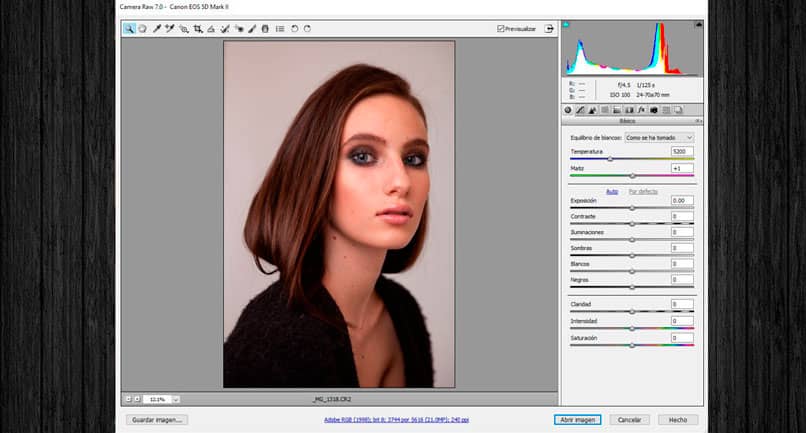
Wenn Sie fertig sind, öffnen Sie die Dateien erneut in Photoshop. Sie werden feststellen, dass beim Öffnen ein Anfangsfenster zum Konfigurieren der Bildwerte angezeigt wird, in dem Sie unter anderem Weißabgleich, Temperatur, Farbton, Kontrast, Beleuchtung und Sättigung ändern können.
Klicken Sie auf “Bild öffnen“ und Sie können die Datei in Photoshop bearbeiten. Der Vorteil dieser Art von Format ist die Qualität der Bilder sowie das Endergebnis nach der Bearbeitung.