So setzen oder zeichnen Sie die Quadrat- oder Kubikwurzel in Word – Wurzeln oder Radikale in Word
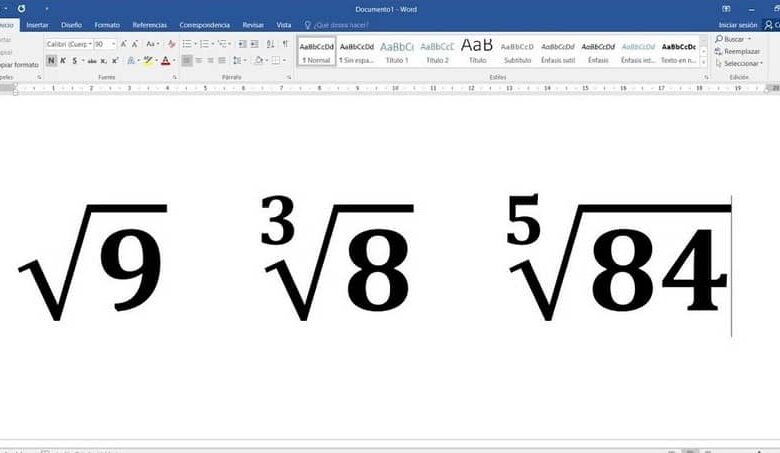
Viele Benutzer von Microsoft Office sind sich der Fähigkeit ihres Texteditors, Zahlenfunktionen zu verarbeiten, nicht bewusst. Damit ist es sogar möglich, in Word eine Quadratwurzel zu ziehen.
So setzen oder zeichnen Sie die Quadrat- oder Kubikwurzel in Word – Wurzeln oder Radikale in Word
Es ist nicht ungewöhnlich, dass sich Menschen auf der Odyssee wiederfinden, komplizierte numerische Daten oder Funktionen in die Tabellenkalkulation einzugeben. Und es ist so, dass Word Berechnungen erlaubt, die über das Addieren und Subtrahieren hinausgehen.
Von Gleichungen, Funktionen, einschließlich Quadrat- oder Kubikwurzeln, um einige Arbeiten mit dem Programm auszuführen, und das verdient die genannten Daten. Heutzutage wird Word von den meisten Menschen wegen seiner Einfachheit und Leichtigkeit beim Ausführen bestimmter Aufgaben verwendet.
Um die Wahrheit zu sagen, dieses Programm ist eines der vollständigsten seiner Art und bietet eine Vielzahl von Optionen, die nicht jeder hat.
Daher sind viele Gymnasiasten oder Mathematiker gezwungen, das Programm für ihre akademischen Aufgaben zu verwenden, sei es, um Brüche zu setzen oder Exponenten auf extrem einfache Weise in Word zu schreiben.
Folglich werden viele dieser Aufgaben vollständig mit Formeln oder Gleichungen beladen sein, die sie lösen oder irgendwo aufschreiben müssen.
Und da die Nutzung des Digitalen immer mehr Bestandteil des Bildungssystems vieler Studienzentren wird. Es ist daher wahrscheinlich, dass mehrere dieser Aufgaben elektronisch oder digital an eine Plattform gesendet werden müssen, unter anderem per E-Mail, unabhängig davon, ob Sie sie bearbeiten und über Ihr Telefon oder Ihren PC senden.
Es gibt zwei Möglichkeiten, Zahlensymbole im Programm hinzuzufügen, in diesem Fall zwei verschiedene Möglichkeiten, eine Quadratwurzel in Word einzugeben.
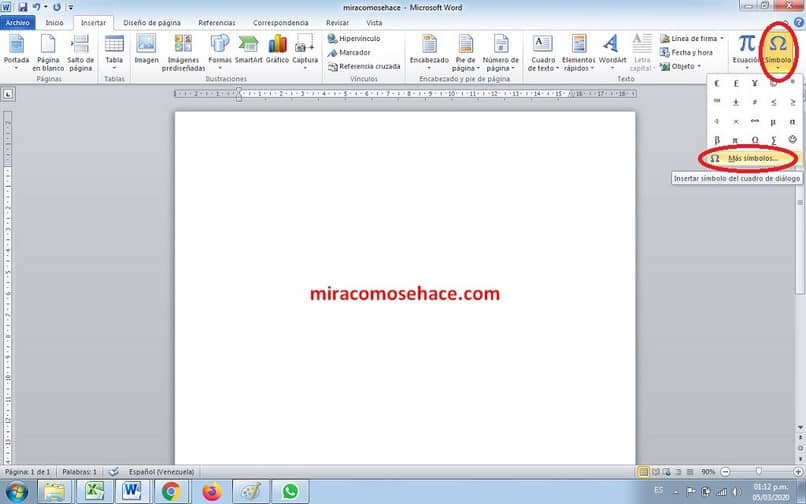
Erster Schritt zum Einfügen einer Quadratwurzel in Word
Das erste, was Sie nach dem Öffnen eines Word-Dokuments tun müssen, ist, den Mauszeiger auf die Registerkarte “ Einfügen “ zu richten.
Dann muss eine Schaltfläche oder Option namens ” Symbole ” gefunden werden, die einen nach unten zeigenden Pfeil hat, auf den wir klicken. Daraus wird ein kleines Menü gleiten, das ein Kästchen mit mehreren Sonderzeichen enthält, aber nicht das, nach dem Sie suchen.
Klicken Sie in diesem Segment mit der linken Maustaste auf die Option unten mit der Aufschrift “ Mehr Symbole “. Vor uns wird ein Popup-Tab mit einer Vielzahl von numerischen Zeichen und anderen Typen wie Text angezeigt.
In diesem Abschnitt finden wir einen Abschnitt namens “ Untermenge “, der eine Liste von Optionen enthält. Wir wählen “Zahlenformat “.
Wenn Sie es auswählen, werden uns in dem Feld in der Mitte alle Symbole numerischer Merkmale angezeigt, die wir verwenden können.
Es gibt viele von ihnen, daher ist die Quadratwurzel nicht mit bloßem Auge zu sehen, daher müssen Sie unter all denen suchen, die vorhanden sind.
Sobald wir es gefunden haben, wird es ausgewählt und wir klicken unten auf die Schaltfläche “ Einfügen “. Auf diese Weise erscheint die Quadratwurzel automatisch in Word.
Zweiter Schritt zum Einfügen der Quadratwurzel
Es überrascht nicht, dass Sie bei Betriebssystemen immer erwarten können, dass es Möglichkeiten gibt, Prozesse über Tastaturkürzel auszuführen.
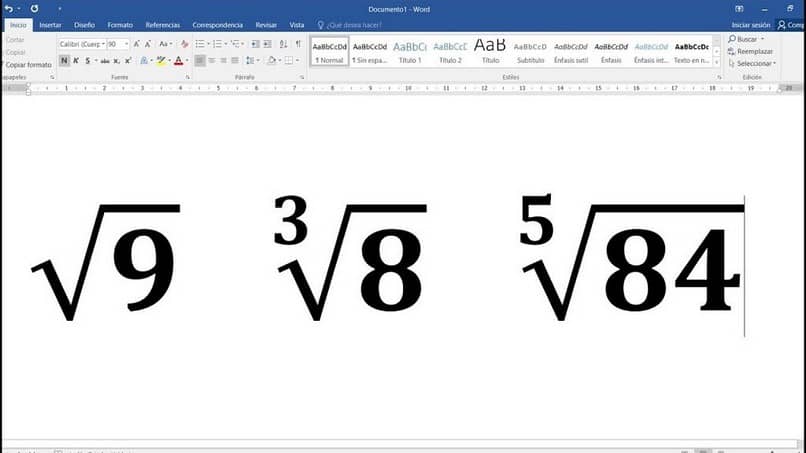
In diesem Fall ist es möglich, eine Quadratwurzel in Word einzufügen, ohne Zeit damit zu verbringen, im Symbol-Popup danach zu suchen, und all das oben Genannte.
Sie müssen nur wissen, wie der Shortcut zu tun ist, dh welche Tastaturtasten gedrückt werden, um ihn schnell einzufügen.
Sie müssen nur das Programm öffnen und die Stelle auswählen, an der das Symbol platziert werden soll, in diesem Fall die Quadratwurzel.
Dann müssen Sie ALT (Taste) so gedrückt halten, dass 2, 5 und schließlich 1 folgen (alles ohne ALT loszulassen). Sie müssen die Zifferntasten über den Buchstaben verwenden.
Schließlich heben Sie Ihren Finger von ALT, nachdem Sie 1 eingegeben haben, und dadurch erscheint die Quadratwurzel an der Stelle, die wir zuvor ausgewählt haben.


