So setzen Sie mit Corel Photo Paint benutzerdefinierte Effekte auf Text und Hintergrund

Wenn Sie mit diesem Tool noch nicht vertraut sind und Ihre Fähigkeiten verbessern möchten, zeigen wir Ihnen hier, wie Sie mit Corel Photo Paint benutzerdefinierte Effekte auf Text und Hintergrund anwenden.
Dieses Computerprogramm zur Bildbearbeitung verfügt über herausragende Eigenschaften wie seine Geschwindigkeit und Vielseitigkeit, die es von seinen Mitbewerbern abheben. Mit dieser Software können Sie Bilder mit dem Corel Photo Paint-Effektwerkzeug korrigieren, um grundlegendere und einfachere Dinge wie das Korrigieren des verschwommenen Aspekts eines Bildes zu erreichen fotografieren.
In dieser Reihenfolge der Ideen bietet Corel Photo Paint eine anpassbare Benutzeroberfläche und seine Produktivität und Leistung übertrifft die jedes anderen Bearbeitungsprogramms.
Die Textbearbeitung ermöglicht in vielen Fällen eine Verbesserung der Bildqualität, da wir Elemente wie Schriftart, Ausrichtung, Größe und Abstand zwischen Zeichen und Zeilenabstand ändern können.
Dank der zahlreichen Werkzeuge von Corel Photo Paint können wir unter anderem die Farbe des Textes ändern, ihn malen oder mit Texturen und Mustern füllen.
Um diese Schnittstelle richtig zu handhaben, sehen wir uns Schritt für Schritt an, wie Sie Text hinzufügen und verschiedene Änderungen daran vornehmen, um das Bild zu verbessern und ihm Leben einzuhauchen.
Text hinzufügen
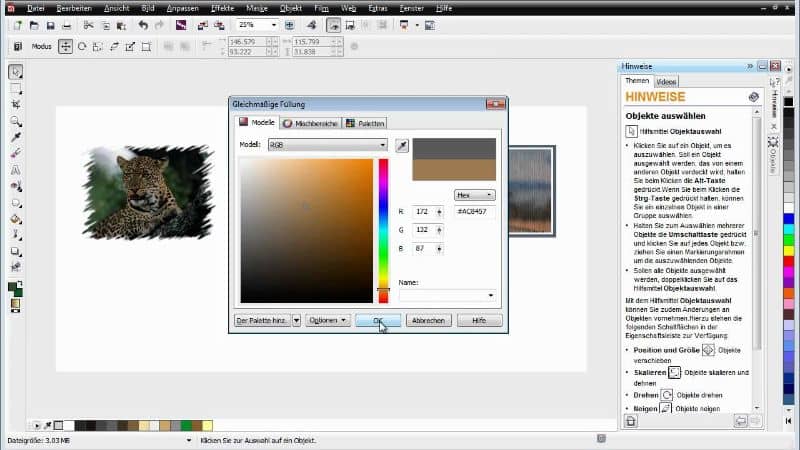
Wählen Sie die Option “Text“ in der Eigenschaftenleiste und wählen Sie in derselben Symbolleiste die Schriftart Ihrer Wahl und ihre Größe.
Sie sehen dann das Bildfenster, hier können Sie den Text schreiben, mit dem Sie arbeiten möchten, Sie können seine Größe ändern, ihn drehen, kippen, verzerren, spiegeln usw.
Um Effekte auf den Text anzuwenden, müssen Sie ihn mit dem Werkzeug “Text“ auswählen und dann auf die Schaltfläche “Textmaske erstellen“ in der erweiterten Eigenschaftsleiste klicken.
Ändern Sie die Farbe des Textes. Wählen Sie die Option “Text“ in der Symbolleiste und drücken Sie dann auf den eingegebenen Text, bis der Mauszeiger seine Form in einen Cursor ändert, und wählen Sie ihn aus.
Wählen Sie als Nächstes im Farbsteuerungswerkzeug die Option “Vordergrundfarbe“ durch Doppelklicken darauf und wählen Sie die gewünschte Farbe aus.
Text malen

Wählen Sie “Objektauswahl“ in der Symbolleiste und markieren Sie den Text, den Sie malen möchten, aktivieren Sie außerdem im Andockfenster “Objekte“ die Option “Objekttransparenz sperren“.
Wenn Sie das andockbare Fenster “Objekte“ nicht sehen können, suchen Sie es, indem Sie zu “Fenster“ gehen, “Andockfenster“ und schließlich “Objekte“ auswählen. Sobald dies erledigt ist, wird es auf Ihrem Bildschirm angezeigt.
Klicken Sie in der Symbolleiste auf die Option “Malen“ und legen Sie dann in der Eigenschaftsleiste die genauen Werkzeugeinstellungen für das fest, was Sie tun möchten.
Um die Farbe auszuwählen, die Sie dem Text hinzufügen möchten, an dem Sie gerade arbeiten, wählen Sie die Option “Vordergrundfarbe“ im Farbsteuerfeld.
Es ist wichtig, dass Sie sicherstellen, dass der Text korrekt ist, da alle Änderungen, die Sie daran vornehmen, die von Ihnen vorgenommenen Maleffekte beseitigen.
Sobald Sie überzeugt sind, dass der Text keine Fehler enthält, können Sie ihn mit der Ziehmethode durchgehen und ihm die gewünschte Farbe geben.
füllen Sie den Text aus
Klicken Sie auf die Option “Objektauswahl“ in der Symbolleiste und wählen Sie dann den Text aus, den Sie bearbeiten möchten, und wählen Sie dann das Werkzeug “Füllen“.
Definieren Sie in der Eigenschaftsleiste die genauen Werkzeugeinstellungen und klicken Sie auf jedes der Textzeichen, auf die Sie eine Füllung anwenden möchten.
Wenn Sie eine Füllung rückgängig machen möchten, weil sie nicht so geworden ist, wie Sie es erwartet haben, gehen Sie zu “Bearbeiten“ in der Symbolleiste und klicken Sie auf “Fließfüllung rückgängig machen“.
Es ist wichtig zu beachten, dass Sie direkt auf ein Zeichen klicken müssen, da sonst die Farbe auf das gesamte Bild angewendet wird.
Nachdem Sie Ihren Text ausgefüllt haben, empfehlen wir Ihnen , nichts zu entfernen oder hinzuzufügen, da Sie dadurch alle zuvor geleistete Arbeit verlieren und von vorne beginnen müssen.
Wenn Sie die Größe eines Zeichens erhöhen müssen, um eine präzisere Füllung zu erzielen, können Sie dies in der Symbolleiste tun, indem Sie auf Zoom klicken.
Wir haben nur einige der Werkzeuge gesehen, die Corel Photo Paint für Sie bereithält. Seine Vielseitigkeit ermöglicht es Ihnen, Ideen auf einfache und einfache Weise festzuhalten. Denken Sie daran, dass Sie das Programm Corel Photo Paint von Corel Draw aus öffnen und Vektordateien korrigieren können.
Zusammenfassend ermöglicht Ihnen dieses Computerprogramm eine intuitive und schnelle Bearbeitung der verschiedenen Projekte, an denen Sie teilnehmen möchten.


