Wozu dient die ZÄHLENWENN-Funktion in Excel und wie wird sie verwendet?
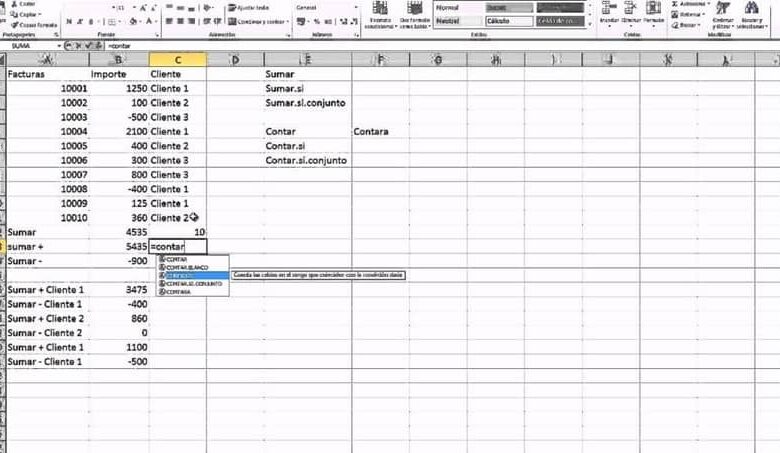
Die Funktionen und Werkzeuge, die Ihnen Excel bietet, sind hervorragend und mächtig, da sie vielseitig sind. Damit meinen wir, dass sie sich an die gewünschte Situation und Aufgabe anpassen, da wir Funktionen finden können, die Ihnen helfen, einen Wert nachzuschlagen, und sogar Funktionen, die Ihnen helfen, einen Wert schnell zu wiederholen.
In diesem Beitrag geben wir Ihnen verschiedene Anleitungen und Kenntnisse, damit Sie viel mehr über die ZÄHLENWENN-Funktion und die Art und Weise, wie Sie sie verwenden können, erfahren können.
Die ZÄHLENWENN-Funktion in Excel
Die ZÄHLENWENN-Funktion ist eine der wichtigsten Excel-Formeln, die Sie kennen sollten, da sie Ihnen hilft, die Elemente zu zählen, die sich unter derselben Bedingung befinden.
Wenn wir beispielsweise eine Liste erstellt haben, in der es eine Reihe von Werten gibt, in denen wir nur diejenigen zählen möchten, die größer als 10 sind, verwenden wir die Formel ZÄHLEN, WENN.

Dazu müssen wir folgende einfache Syntax verwenden: =COUNTIF(range;criteria); In dieser Funktion haben wir den Bereich, der mit den Zellen zu tun hat, die wir bedingt zählen möchten. Ebenso müssen wir die Kriterien berücksichtigen, mit denen wir uns bewerben und bestellen, damit die gleichen Zellen erfüllt werden, wobei auf ein bestimmtes Kriterium zu achten ist.
Grundsätzlich ist es daher wichtig, diese Funktion zu verwenden, die Teil der Sammlung von Formeln und Operationen ist, die in Excel ausgeführt werden können. Unter den Beispielen, die wir erwähnen können, haben wir mehrere, aber die relevantesten, die Sie finden können, sind die folgenden:
- Gleicht
- Kleiner als
- Größer als
- weniger als oder gleich
- Größer als oder gleich
- Enthält
Mit dem ‘gleich’-Kriterium
Wenn Sie das Kriterium “gleich“ in Verbindung mit einigen numerischen Werten verwenden möchten, sollten Sie für diese Aufgabe die folgende Syntax verwenden: =COUNT.IF(A1:A10;15)
Wenn wir jedoch im Gegenteil diese Aktion mit Werten vom Typ Text verwenden möchten, müssen wir das folgende Beispiel verwenden: =COUNT.IF(A1:10;”aa”)

Dabei wird angestrebt, dass das Argument, das wir verwenden, in Anführungszeichen gesetzt wird, die es identifizieren. Ebenso können wir in Excel ein Kriterium vom Typ ‘ gleich ‘ verwenden, in dem wir eine Art Verweis auf eine bestimmte Zelle machen dürfen, ein klares Beispiel dafür wäre: =COUNT.IF(A1: 10;B1)
Auf diese Weise können wir alle Zellen zählen, die einen Inhalt haben, der gleich dem Wert ist, der in Zelle A1 vorhanden ist, das heißt, der die von uns angegebene Bedingung erfüllt.
Mit ‘größer als’ / ‘kleiner als’ Kriterien
Wie wir oben erklärt haben, ist es möglich, die Funktion ZÄHLENWENN mit einem Vergleichskriterium bezüglich der Werte zu verwenden, mit dem wir genau wissen dürfen, wie viele Zellen innerhalb eines Bereichs vorhanden sind, der einen niedrigeren oder höheren Wert aufweist, auf den Wert des Kriteriums, dafür müssen wir die folgende Syntax berücksichtigen: =COUNT.IF(my_range;”<my_value_criterion”)
Bedenken Sie, dass Sie bei Verwendung des Operators < (oder >) dasselbe tun würden, indem Sie doppelte Anführungszeichen verwenden, mit denen wir ein Zeichen vom Typ Text mit einem Zeichen vom Typ Numerisch kombinieren würden, für das wir dies nicht tun können ohne Verwendung der Anführungszeichen.
Vergessen Sie auch nicht, sicherzustellen, ob Sie die richtige Funktion innerhalb einer Zelle verwenden oder nicht. Auf diese Weise vermeiden Sie Fehler in den von Ihnen verwendeten Formeln.


