So verwenden Sie das Bedienfeld „Ebenen“ – Erstellen oder löschen Sie Ebenen und Unterebenen in Adobe Illustrator
Das künstlerische Feld, so explosiv, kreativ und spannend es auch erscheinen mag, braucht Ordnung, denn jedes Projekt verdient es, um erfolgreich kulminieren zu können. Für Illustratoren ist es sehr wichtig, ein Tool zu verwenden, das jederzeit eine gute Visualisierung ihrer Arbeit ermöglicht.
Natürlich können die Bedürfnisse jedes Illustrators unterschiedlich sein, aber natürlich sucht jeder nach der Anwendung, die seine Erwartungen perfekt erfüllt. Sicher, es gibt mehrere Anwendungen mit großartigen Optionen, wenn es darum geht, Ihre Kreationen zu manipulieren, aber dieses Mal sprechen wir über Adobe Illustrator.
Adobe Illustrator ist eine Vektorbearbeitungssoftware , die im Bereich Illustration und Design wegen ihrer großen Kapazität und Vielseitigkeit verwendet wird, die in diesem Bereich gesucht wird.
Dieses Programm verfügt über eine Vielzahl von Optionen, darunter die Erstellung von Tabellen in Adobe Illustrator CC sowie die Möglichkeit , Haartexturen zu erstellen, dh es bietet eine Vielzahl kreativer künstlerischer Zeichen- und Malmöglichkeiten.
Ebenenbereich
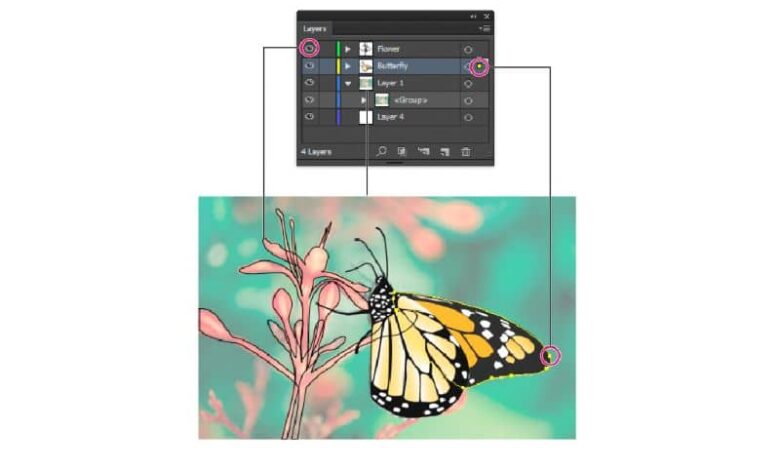
Ein Ebenenbedienfeld ist verfügbar, in dem wir unsere Ebenen auswählen und entscheiden können, ob wir sie ausblenden, sperren und das Erscheinungsbild der Illustration ändern möchten, indem wir diese manipulieren.
Bei einem großen Projekt könnten wir die Ebenen verwechseln, deshalb hat Illustrator neun Farben in seinem Ebenenbedienfeld. Wählen Sie für jede Ebene eine Farbe aus, damit sie im Ebenenbedienfeld angezeigt werden kann.
Auf diese Weise können Sie Ihre Ebenen intuitiver nach Farbe lokalisieren und haben die Möglichkeit, die Farbe entsprechend Ihren Anforderungen zu ändern. Wenn eine Komponente aus anderen besteht, sehen wir im Ebenenbedienfeld ein Dreieck neben der entsprechenden Ebene.
Layer-Panel-Layout
Das Ebenenbedienfeld ist spaltenweise verteilt, vier Optionen an den Seiten erleichtern uns die effizientere Nutzung von Illustrator.
Sichtbarkeitsspalte
Zeigt an, ob die Komponenten in unserer Abbildung sichtbar oder verdeckt platziert sind. Indem wir ein Augensymbol haben, können wir feststellen, dass es sichtbar ist und dass dieses nicht existiert, was verborgen ist.
Spalte bearbeiten
Zeigt in unserer Abbildung an, ob Komponenten gesperrt oder entsperrt sind. An dem Vorhängeschloss-Symbol können wir erkennen, dass die Komponente gesperrt ist, wenn sie es nicht hat, ist sie entsperrt und kann geändert werden.
Identifikationsspalte als Ziel
Zeigt an, ob Komponenten für die Verwendung von Effekten oder die Bearbeitung im Bedienfeld “Darstellung“ identifiziert wurden. Wenn es einen doppelten Ring hat, hat es diese Option und wenn es einen einfachen Ring hat, hat es diese Option nicht.
Auswahlspalte
Zeigt an, ob die Komponenten unserer Illustration ausgewählt sind. Bei der Farbfeldanzeige ist zu erkennen, dass bei Auswahl bestimmter Elemente in unserer Ebene oder Gruppe nur ein kleineres Farbfeld angezeigt wird.
Wie erstellt man Ebenen und Unterebenen?
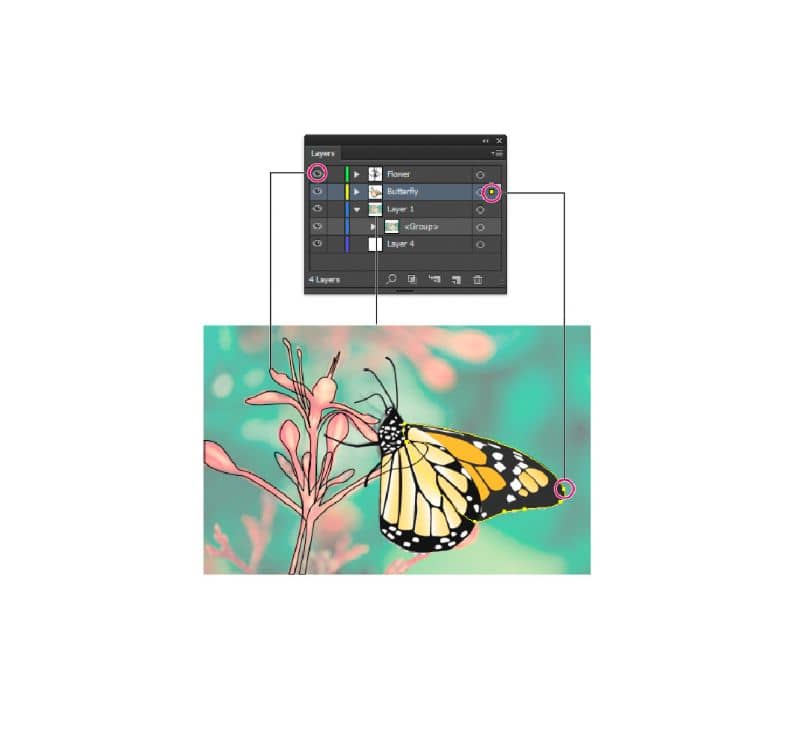
Suchen wir uns im Ebenenbedienfeld, um die Optionen zur Verfügung zu haben, wählen Sie im Ebenenbedienfeld die Ebene aus, auf der Sie die neue Ebene erstellen möchten.
Schichten
Sobald Sie die Ebene ausgewählt haben, klicken Sie auf “Neue Ebene erstellen”, Option des Ebenenbedienfelds. Dadurch erhalten Sie eine neue Ebene über der ausgewählten.
Unterschichten
Wählen Sie die Ebene aus, auf der Sie die neue Unterebene erstellen möchten, und klicken Sie dann im Ebenenbedienfeld auf “Neue Unterebene erstellen“. Auf diese Weise erhalten wir eine neue Unterschicht innerhalb der von uns ausgewählten Schicht.
Wie entferne ich Ebenen und Unterebenen?
Wählen Sie die Ebene oder Unterebene aus, die Sie löschen möchten, gehen Sie auf “Löschen”, die mit einem Müllsymbol gekennzeichnet ist, oder klicken Sie darauf und bewegen Sie sich zu diesem Symbol.
Auf diese Weise können Sie Ebenen und Unterebenen erstellen und löschen. Wenn Sie jetzt ein Bild in einen Vektor konvertieren möchten, können Sie diesen Artikel lesen und lernen.