So wählen und verschieben Sie Clips gleichzeitig in Sony Vegas

Kann ich aufeinanderfolgende Clips gleichzeitig auswählen und verschieben? Wie kann ich mehrere Clips gleichzeitig in Sony Vegas verschieben? Was benötige ich, um mein Video zu bearbeiten und mehrere Clips gleichzeitig zu verschieben? Dies sind einige der Probleme, die in diesem Artikel gelöst werden sollen, damit Sie das Sony Vegas-Programm für die Videobearbeitung einfacher handhaben können.
Falls Sie sich fragen, warum Sie Sony Vegas verwenden sollten. ? Dies ist ein professioneller Editor, mit dem Sie Hunderte von Möglichkeiten haben, Ihre Inhalte unabhängig von ihrem Typ oder Format zu bearbeiten. Mit Sony Vegas können Sie also Effekte wie Zeitlupe/ Zeitraffer, Gesichtsbewegungen hinzufügen, Personen klonen, den Hintergrund Ihres Videos komplett ändern, Aufkleber hinzufügen, Untertitel für Ihre Videos schreiben und vieles mehr.
So wählen Sie aufeinanderfolgende Clips aus und verschieben sie gleichzeitig in Sony Vegas
Sony Vegas Pro bietet derzeit 14 Versionen an, von denen 12 für Windows verfügbar sind. Unabhängig von Ihrer Version können Sie mit dem Editor aufeinanderfolgende Clips auswählen und gleichzeitig verschieben.
Das Auswählen aufeinanderfolgender Videoclips in Sony Vegas und das gleichzeitige Verschieben ist extrem einfach. Heute werden wir Ihnen Schritt für Schritt beibringen, wie es geht. Sobald Sie mit der Bearbeitung Ihres Videos fertig sind, können Sie am Ende Credits hinzufügen oder einfügen.
So wählen Sie mit Sony Vegas auf einfache Weise mehrere aufeinanderfolgende Clips aus
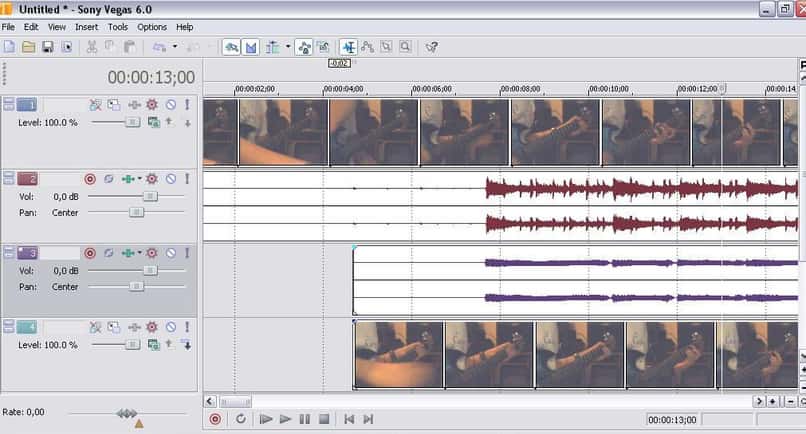
Es gibt Zeiten, in denen wir beim Bearbeiten mehrere Dateien oder Clips gleichzeitig verschieben müssen. Dies, um sie alle in einem zu vereinen, um ein bearbeitetes Video zu erstellen, das den perfekten Inhalt und das ergibt, was wir als kinematografische Produktion betrachten.
Das Auswählen aufeinanderfolgender Clips und das gleichzeitige Verschieben ist mit dem Sony Vegas Pro-Editor in jeder seiner Versionen möglich. Durch Auswählen mehrerer Clips und gleichzeitiges Verschieben können Sie jede Art von Animation erstellen und können zahlreiche Übergänge zwischen Clips hinzuzufügen.
Aus diesem Grund ist es notwendig zu wissen, wie man den Clip gleichzeitig auswählt und bewegt, denn wenn Sie lernen, wie es geht, wird es Ihre Bearbeitung lösen. Da Sie nicht mehr einzeln drücken müssen, um sie auszuwählen und dann alle einzufügen und dann zu bearbeiten.
Wenden Sie einfach einen sehr einfachen Trick an, um Clips in diesem Sony-Tool gleichzeitig auszuwählen und zu verschieben. Um zu beginnen, müssen Sie in der App die SHIFT -Taste drücken und den ersten Clip oder die erste Datei markieren. Dann gehen Sie dorthin, wo der letzte positioniert ist, und wiederholen den Vorgang. Dann werden diese beiden markiert und ausgewählt, und die anderen, die in der Mitte platziert werden.
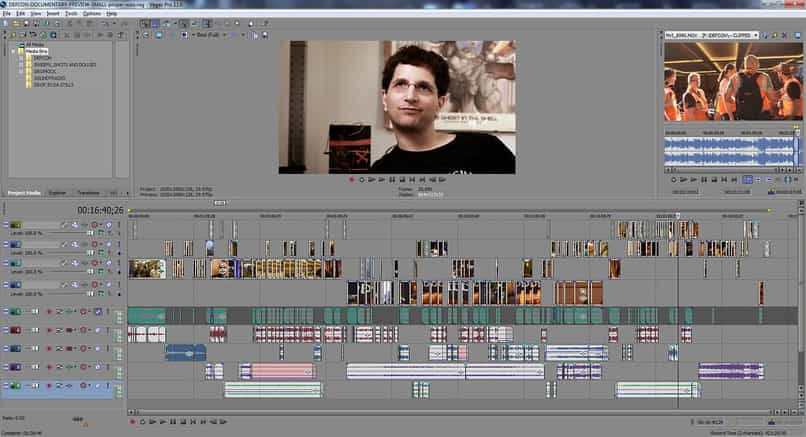
Um mehrere Clips einfach und schnell zu verschieben, müssen Sie Ihren Sony Vegas Pro-Editor öffnen. Das Erstellen dieser Art von Effekten oder Animationen ist mit dem Erweiterungstool möglich, was bei Projekten mit mehreren Schnitten sehr nützlich ist.
Wenn Ihr Sony Vegas- Editor nicht mehr funktioniert oder sich nicht öffnet, versuchen Sie, Ihren PC neu zu starten und versuchen Sie es erneut. Wenn das Problem weiterhin besteht, aktualisieren Sie das Programm am besten auf die neueste Version, um alle Fehler zu beheben.
So verschieben Sie ausgewählte Clips auf einmal mit Sony Vegas
Der erste Schritt zum gleichzeitigen Verschieben aufeinanderfolgender Clips mit Sony Vegas besteht darin, alle Clips auszuwählen, die Sie in Ihrem Video verwenden möchten. Falls mehrere Schnitte, schwarze oder einfach leere Stellen vorhanden sind, korrigiert das Erweiterungstool diese Fehler automatisch.
Wenn alle Clips ausgewählt wurden, müssen Sie dann suchen, wo all diese Dateien, die Sie ausgewählt haben, platziert werden sollen. Nachdem Sie wissen, wo es gemacht wird, müssen Sie darauf achten, nicht mit dem Cursor in einen anderen Bereich zu klicken, da die von Ihnen getroffene Auswahl entfernt wird.
Am unteren Rand Ihres Editors sollten Sie das Werkzeug “Automatisch erweitern“ finden. oder drücken Sie die Tasten Strg + L und aktivieren Sie diese Option jedes Mal, wenn Sie einen neuen Clip hinzufügen oder einen Schnitt löschen. Sony Vegas passt alle Spuren, Marker, Effekte und Regionen an.
Die Schaltfläche zum automatischen Erweitern befindet sich gut sichtbar in der unteren Leiste des Bildschirms. Direkt unter den Clips finden Sie diese Schaltfläche, die, wenn Sie darauf klicken, die Option sofort aktiviert.
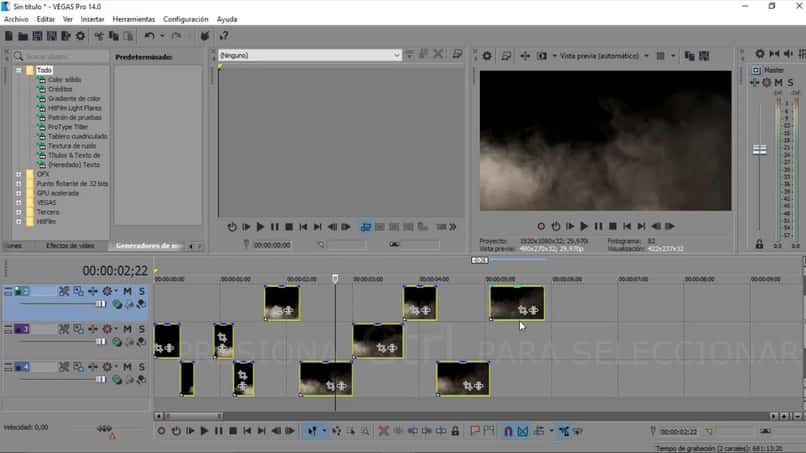
Es ist notwendig, diese Erweiterungsschaltfläche zu aktivieren, da sie hilft, Fehler zu korrigieren und zu vermeiden. In diesem Sinne, wenn die Aktivierung nicht durchgeführt wird, wird jedes Mal, wenn Sie einen Clip löschen , eine Lücke oder ein schwarzer Raum in der Mitte von zwei Clips sein. Im Gegenteil, jedes Mal, wenn ein weiterer Clip hinzugefügt wird, überlappen sich dieser neue Clip und der alte Clip, sodass ein Fehler auftritt.
Im Gegenzug können Sie das Werkzeug “Erweitern“ konfigurieren. Dies ist so, dass nur die von Ihnen ausgewählten Tracks oder die sogenannten “betroffenen Tracks“ verschoben werden. Um Gruppen von Tracks hinzuzufügen und zu erstellen, müssen Sie sie nur mit Markierungen im Konfigurationsbereich markieren.
Auf diese Weise können Sie mit dem Sony Vegas Editor auf sehr einfache Weise mehrere Clips gleichzeitig verschieben. So können Sie bequem jede Animation oder Videobearbeitung erstellen, ohne sich Gedanken über Leerstellen oder Schnitte machen zu müssen.
So führen Sie mehrere Clips mit Sony Vegas zusammen oder verbinden sie
Eine andere Möglichkeit, mehrere Clips gleichzeitig im Sony Vegas-Editor zu verschieben, besteht darin , die Clips zusammenzuführen oder zu verbinden. Dies wird durch einen Schnitt von allem im selben Video oder in derselben Aufnahme gemacht. Dazu müssen Sie alle Clips öffnen und die Reihenfolge festlegen, in der sie zusammengefügt werden.
Daher müssen Clips nach dem gleichzeitigen Auswählen und Verschieben zusammengeführt werden, um die Erstellung des neuen audiovisuellen Inhalts abzuschließen. Beachten Sie jedoch, dass alle zusammengeführten Clips dieselben Einstellungen haben müssen. Mit anderen Worden, sie müssen vom gleichen Typ sein, in dem Sinne, dass sie die gleiche Auflösung haben und mit dem gleichen Format aufgezeichnet werden müssen. Andernfalls müssen bestimmte Formatierungsänderungen vorgenommen werden.
Um die zusammenzuführenden Dateien zu öffnen, ist es sinnvoll, den Steuerbefehl plus den Buchstaben A zu verwenden. Dort sehen Sie die Option, das Projekt zu benennen, das gerade erstellt wird.
Nachdem Sie die Clips geöffnet haben, die Sie im Editor zusammenfügen möchten, müssen Sie jeden von ihnen auswählen und die linke Maustaste drücken, um dann auf “Gruppe erstellen“ zu klicken, genauso wie Sie es mit den restlichen Aufnahmen oder Clips tun müssen.
Auf die gleiche Weise können Sie im Editor mehrere Gruppen oder Abschnitte erstellen. Dazu müssen Sie nur mit der linken Maustaste klicken und die Videos auswählen, die Sie zu einer Gruppe zusammenfassen möchten. Sony Vegas ermöglicht es Ihnen, Namen hinzuzufügen oder sie einfach zu identifizieren Buchstaben des Alphabets, wie zum Beispiel “Gruppe A“.
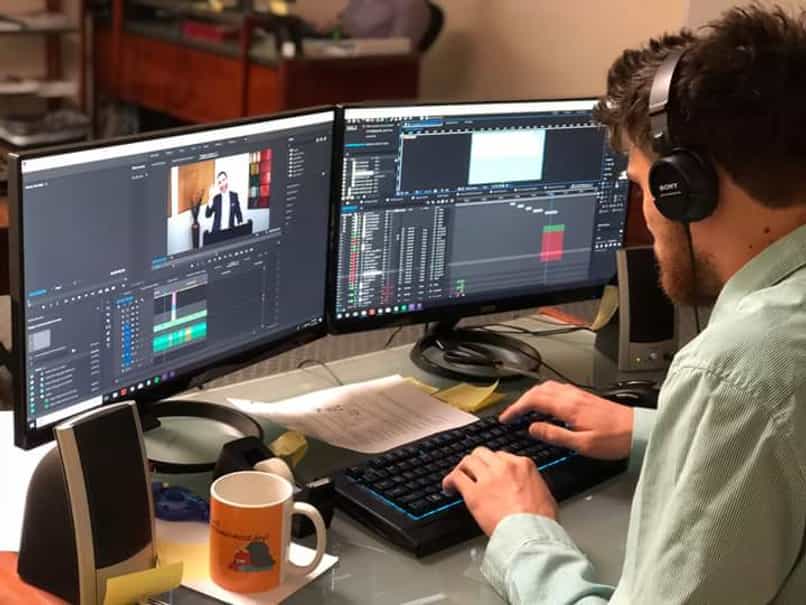
Audio aus einem Clip entfernen
Wenn das Audio eines bestimmten Clips entfernt werden soll, ist es notwendig, die Zeile zu lokalisieren, in der sich das Audio befindet. Einmal gesehen, wird der Cursor auf diese Linie gerichtet und es ist notwendig, die linke Maustaste oder Maus zu drücken. Danach suchen Sie nach der Schaltfläche, die Löschen markiert, oder, falls dies nicht der Fall ist, ihre Verkleinerung Löschen, damit wird jeder Ton, der im Video nicht erforderlich ist, eliminiert.
Wenn es andererseits darum geht, bestimmte Audiodaten von einem bestimmten Bild zu trennen, muss ein anderer Prozess ausgeführt werden. Zuerst wählen Sie den Clip aus, der kein Audio haben soll, und klicken darauf, dann müssen Sie den Buchstaben U auf der Tastatur verwenden. Ein Klick darauf trennt das Video vom Audio. Sie können also Änderungen an jedem von ihnen vornehmen, um sie später wieder zu einem zusammenzuführen.
Nachdem Sie alle diese Schritte ausgeführt haben, ist es in der letzten Phase an der Zeit, die Übergänge vorzunehmen oder zu setzen. In diesem Sinne können Sie einige Effekte, Aufkleber, Puppen oder sogar Soundeffekte wie Fanfaren oder Hörner platzieren. Dadurch können Sie Dinge hinzufügen, die das Video, die Kreation oder den Film eleganter, lustiger und professioneller aussehen lassen.