Verwendung der MsgBox-Funktion zum Anpassen von Nachrichten an den Benutzer
Eine der am häufigsten verwendeten Funktionen in VBA ist das Nachrichtenfenster oder besser bekannt als MsgBox. Diese Nachrichten werden verwendet, um Informationen an den Endbenutzer zu senden, entweder nur um auf etwas hinzuweisen oder ihn zu einer Aktion aufzufordern. Verwenden Sie die MsjBox-Funktion, um alle Nachrichten zu personalisieren, die Sie an Endbenutzer von Office -Anwendungen senden.
Die MsgBox wird normalerweise verwendet, wenn eine einfache Antwort des Benutzers wie OK oder Abbrechen erforderlich ist. Sie sind einfach zu machen und vollständig modifizierbar, erstellen Sie für jede Aktion eine andere.
So verwenden Sie die MsgBox-Funktion zum Anpassen von Nachrichten an den Benutzer
Verwendung der MsgBox-Funktion zum Anpassen von Nachrichten an den Benutzer
Das erste, was Sie über MsgBox wissen sollten, ist, dass sie durch Projektcode erstellt werden. Der Code wird innerhalb eines Objekts platziert und hat eine bestimmte Syntax. Glücklicherweise ist die Syntax recht einfach und Sie benötigen nicht viel Programmierkenntnisse.
Syntax einer MsgBox
MsgBox (Text [, Schaltfläche(n)] [, Titel] [,Hilfedatei, Kontext])
- Nachricht (Eingabeaufforderung): ist der Text, der die Nachricht enthält, die Sie dem Endbenutzer mitteilen möchten.
- Titel (Titel): ist optional und ist der Text, der sich auf den Namen der Nachricht bezieht. Es kann nützlich sein, dem Benutzer eine Referenz zu geben, die die Beziehung der Nachricht angibt.
- Schaltflächen: Sie ist ebenfalls optional und wenn sie nicht konfiguriert ist, wird die Schaltfläche “Akzeptieren“ standardmäßig angezeigt. Einige der Konstanten, die für die Schaltflächen konfiguriert werden können, sind:

- Hilfedatei (HelpFile): Dies ist die Textzeichenfolge, die den Speicherort der Hilfedatei enthält, die sich auf die Nachricht bezieht. Es ist optional, aber falls es platziert wird, muss der Kontext angegeben werden.
- Kontext (Kontext): Der numerische Wert, der dem Hilfethema zugeordnet ist. Es bezieht sich auf die Hilfedatei.
MsgBox-Argument
Es gibt mehrere Möglichkeiten, einem MsgBox-Argument Werte zuzuweisen. Eine einfache Möglichkeit, dies zu tun, ist die Verwendung des Konstantennamens:
Private Sub CommandButton1_Click()
text = “Möchten Sie sich abmelden?” ‘Nachricht an Benutzer
Stil = vbYesNo + vbCritical + vbDefaultButton2 ‘Schaltflächentypen
Titel = “MsgBox Test Message” ‘Nachrichtentitel
help = “DEMO.HLP” ‘Setze Hilfedatei
Ctxt = 1000′ Definiere das Kontextthema.
Response = MsgBox(text, style, title, help, Ctxt) ‘MsgBox an den Benutzer gesendet
If Response = vbYes Then ‘ Wenn der Benutzer auswählt If
lbltext.Caption = “Excellent” ‘ Die auszuführende Aktion
Else ‘ Wenn der Benutzer no auswählt
lbltexto.Caption = “Nichts passiert” ‘ Textnachricht, die angezeigt wird, wenn der Benutzer kein
End If sagt
End Sub
Im obigen Code wird die MsgBox-Funktion einer Schaltfläche im Formular zugewiesen. Wenn der Benutzer auf die Schaltfläche klickt, wird eine Meldung angezeigt, in der er gefragt wird, ob er das System mit zwei Aktionsschaltflächen (Ja und Nein) und einem Symbol für kritische Nachrichten verlassen möchte.
Wenn der Benutzer mit Ja antwortet, wird das Word “Ausgezeichnet” in einem Etikett angezeigt, und wenn die Antwort Nein ist, lautet die angezeigte Nachricht “Nichts passiert”.
Eine andere Möglichkeit, das Argument einer MsgBox anzuzeigen, besteht darin, den Wert jeder Konstante zu platzieren oder den Wert der Argumente hinzuzufügen. Der vorherige Weg ist einfacher, da Sie den Code auf einen Blick interpretieren können.
Rückgabewerte der MsgBox
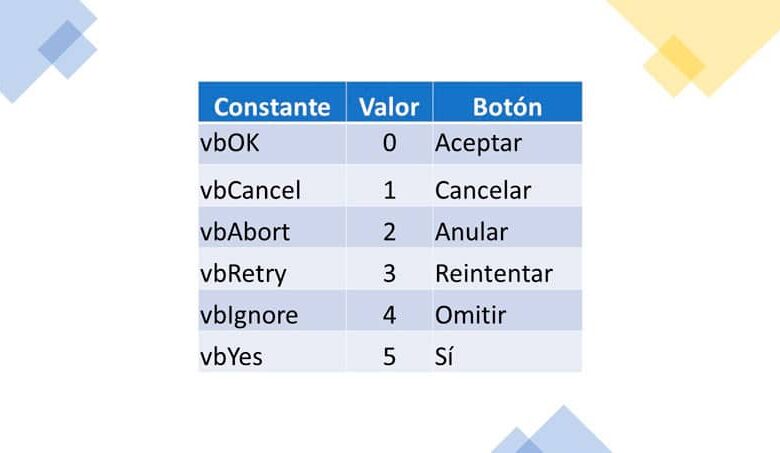
Es ist wichtig zu bestimmen, welche Art von Wert der Antwort des Benutzers zugeordnet ist, sowie den Namen der Konstante. Je nach erhaltenem Wert kann eine bestimmte Aktion zugewiesen werden. Das folgende Bild zeigt die Werte, die man nach Knopfdruck in der MsgBox erhält.

MsgBox-Beispiele
Nur das erste Argument (die Nachricht an den Benutzer) ist erforderlich, der Rest ist modifizierbar und optional.
1. Senden Sie eine einfache Nachricht an den Benutzer
Private Sub btnwelcome_Click()
MsgBox “Hallo Benutzer willkommen im System”
End Sub
Wenn die Schaltflächenaktion ausgeführt wird, wird dem Benutzer eine Willkommensnachricht angezeigt, wobei die Schaltfläche “Akzeptieren“ standardmäßig angezeigt wird.
2. Senden Sie mit Schaltflächen eine Nachricht an den Benutzer
Private Sub btncontinue_Click()
MsgBox “Möchten Sie fortfahren?”, vbYesNo + vbExclamation, “System fortsetzen”
End Sub
Dieser Code ist spezifischer, da die Nachricht dem Benutzer angezeigt wird, die Schaltflächen “Ja” und “Nein” zugewiesen sind, das Ausrufezeichen und der Titel “System fortsetzen”.