Wie ändere ich die Farbe meiner Augen mit der Eye Color Studio App?
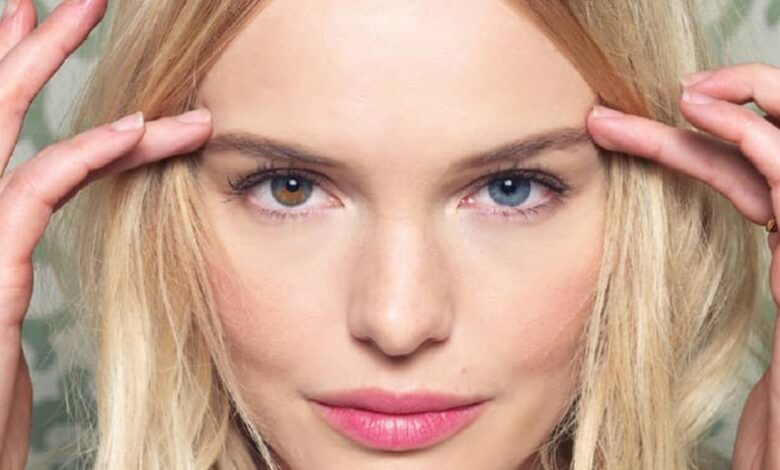
Irgendwann haben sich die meisten Menschen vorgestellt, wie sie wären, wenn sich ein Merkmal ihres Gesichts drastisch verändern würde. Eye Color Studio ist der einfachste Weg, dies herauszufinden. Mit dieser App können Sie die Augenfarbe einer Person ändern, ohne ein Photoshop-Experte sein zu müssen.
Die Farbe und Form der Augen ist ein sehr bestimmendes Merkmal Ihres Bildes. So sehr, dass Sie einfach durch die Änderung eine völlig andere Person werden können. Wenn Sie wissen möchten, wie Sie mit einer anderen Augenform und -farbe aussehen würden, ist Eye Color die Anwendung, die Sie brauchen. Es hat mehr als 100 verschiedene Farben und Augenformen, die Sie auf Ihr Bild anwenden können.
So ändern Sie die Farbe meiner Augen mit der Eye Color Studio App
Es ist so einfach zu verwenden wie das Hinzufügen eines Farbverlaufs mit Android Studio, ähnlichen Apps, aber mit unterschiedlichen Tools, um verschiedene Oberflächen zu erzielen.
Damit können Sie spielen und Spaß daran haben, Ihre Augenfarbe und die der Menschen um Sie herum zu ändern. Sie haben auch die Möglichkeit, das Ergebnis in sozialen Netzwerken zu teilen, damit alle Ihre Freunde es sehen können. Eye Color Studio ist mit den meisten Android- und iOS -Updates kompatibel. Sie erhalten es ganz einfach im Play Store bzw. im App Store.
Beginnen Sie mit Eye Color Studio
Das erste, was Sie tun sollten, ist, in den App Store zu gehen, den Ihr Betriebssystem verwendet, und ihn herunterzuladen. Es ist eine sehr einfach zu bedienende Anwendung, da ihre Benutzeroberfläche sehr intuitiv ist. Es sind keine weiteren Kenntnisse erforderlich, um mit der Verwendung zu beginnen.
Eye Color Studio wird mit Testbildern geliefert, die Sie als Übungsmodell verwenden können, bevor Sie mit der Bearbeitung Ihres Gesichts beginnen. Ein sehr nützliches Tool, um zu lernen, wie man die Anwendung benutzt.
Damit fliegt die Fantasie, die Fotos vor dem Versenden auf Facebook Messenger bearbeiten zu können oder auch die Fotos von WhatsApp vor dem Versenden zu bearbeiten.
Erste Schritte
Um mit der Bearbeitung des Gesichts zu beginnen, müssen Sie die Option “Neues Foto“ auswählen, die im unteren linken Teil des Bildschirms angezeigt wird. Von hier aus können Sie wählen, ob Sie ein Foto aus Ihrer Galerie verwenden oder ein neues mit der Kamera in der App aufnehmen möchten.
Sobald Sie das Bild ausgewählt haben, sehen Sie einen Bildschirm mit den Anweisungen, die Sie befolgen müssen, um mit der Bearbeitung zu beginnen. Als erstes wird die Kontur der Augen definiert. Dieser Schritt ist entscheidend für das Endergebnis, je nachdem wie man es macht, wird das Ergebnis besser oder schlechter.
Wenn Sie mit diesem Vorgang fertig sind, drücken Sie die Schaltfläche “ Weiter “, um den Raum anzupassen und abzugrenzen, der der Pupille entspricht. Dank des Schiebereglers ist dieser Vorgang sehr einfach, da Sie das Bild nur nach oben oder unten verschieben müssen, bis Sie das gewünschte Ergebnis erhalten. Wählen Sie erneut “ Weiter “, um dasselbe für das andere Auge zu tun.
Nach all diesem Vorgang zeigt die Anwendung eine Warnung an, in der Sie gefragt werden, ob Sie dieses Bild als Modell speichern möchten, um es später zu verwenden. Sie können die gewünschte Option auswählen, dies beeinträchtigt die Bearbeitung des betreffenden Bildes nicht.
Die eigentliche Bearbeitung beginnt
Jetzt erscheint dasselbe Bild in der Bearbeitungsoberfläche. Hier werden die Veränderungen wirklich stattfinden. Machen Sie sich bereit, das Beste zu sehen!
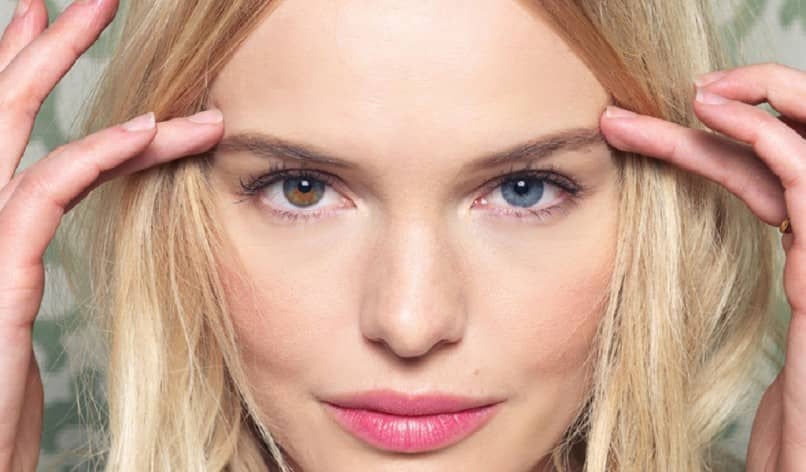
Um mit der Bearbeitung zu beginnen, werden alle verfügbaren Optionen unten auf dem Bildschirm angezeigt. Hier können Sie nach Belieben zwischen wechselnden Farben und Effekten wählen. Außerdem können Sie mit dem Schieberegler mit der Intensität der Änderungen spielen.
Wenn Sie noch weitergehende Änderungen wünschen, gehen Sie zu “ Anpassen “. In diesem Abschnitt können Sie noch spezifischere und präzisere Änderungen vornehmen. Ein Experte in diesem Bereich zu sein, braucht etwas mehr Zeit. Allerdings nicht zu viel, da sich Wissen sehr schnell und intuitiv aneignet.
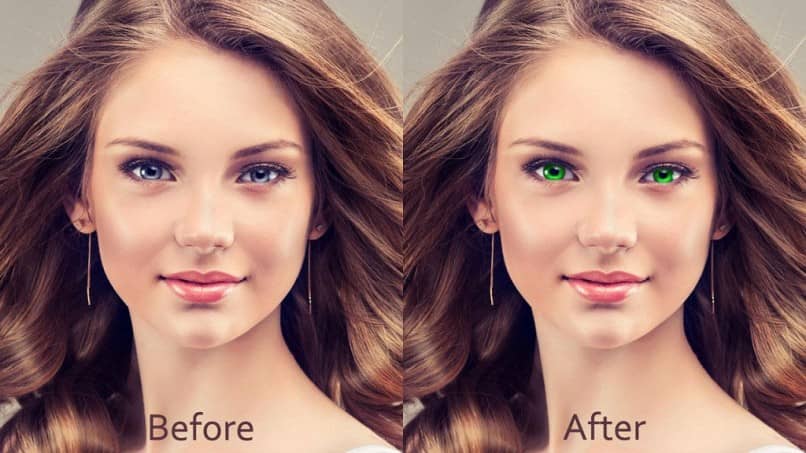
Ein weiteres recht interessantes Tool ist “ Compare “. Auf diese Weise können Sie das Vorher und Nachher Ihres Fotos vergleichen, sodass Sie auf eindrucksvollere Weise sehen können, wie sich das Gesicht verändert hat, indem Sie nur seine Farbe und Augenform ändern.
Wenn Sie mit der Bearbeitung fertig sind, können Sie es speichern oder in Ihren sozialen Netzwerken teilen. Sie tun dies über die zentrale Schaltfläche am unteren Bildschirmrand.