Wie ändert oder ersetzt man alle Schriftarten in einer PowerPoint-Präsentation?
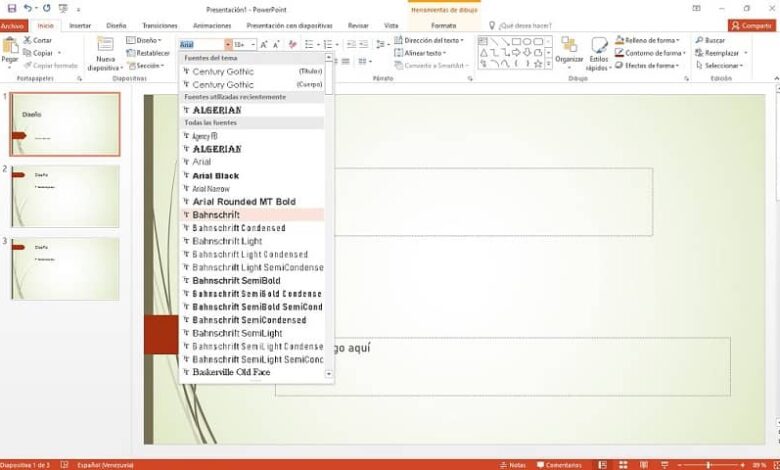
Das Arbeiten an einer Präsentation kann etwas mühsam sein, besonders wenn Sie in letzter Minute alle darin enthaltenen Schriftarten ersetzen müssen, obwohl das PowerPoint -Programm Ihnen eine Alternative zu diesem Problem bietet.
Sicherlich ist Ihnen dieser Name bereits bekannt, dieses Programm ist der Foliendesigner für Ausstellungen schlechthin, und jedes Jahr oder jede Veröffentlichung erhält es bessere Tools, um die Benutzererfahrung zu optimieren, z. B. Text animieren, einen Text erscheinen oder verschwinden lassen, und Sie können sogar Erstellen Sie Animationen in PowerPoint.
So ändern oder ersetzen Sie alle Schriftarten in einer PowerPoint-Präsentation
Ersetzen Sie alle Schriftarten mit den einfachsten Methoden
Es gibt verschiedene Möglichkeiten, die Schriftarten aller Textfelder in der PowerPoint-Vorlage zu ändern. Insbesondere können Sie dies auf praktische Weise mit zwei Methoden innerhalb des Programms erreichen.
Ändern Sie die Schriftarten, indem Sie den Vorlagenstil ändern
Die Standard-PowerPoint-Vorlagen werden mit einem Standarddesign und Schwarz-Weiß-Farben präsentiert, damit Sie bei der Erstellung Ihre ganze Kreativität ausschöpfen können.
Dies bedeutet jedoch, alles manuell zu erledigen, und wenn Sie es eilig haben oder einfach nur eine kreative Präsentation neu erstellen möchten, haben Sie auch verschiedene Modelle, die ihre eigenen Farben und Schriftarten enthalten.
Obwohl die Verwendung dieser Methode etwas drastisch wäre, wenn Sie nur alle Schriftarten in der Vorlage ersetzen möchten. Trotzdem wird es als eines der Mittel angesehen, um dies zu erreichen, obwohl es sich nicht auf den Schreibstil konzentriert.
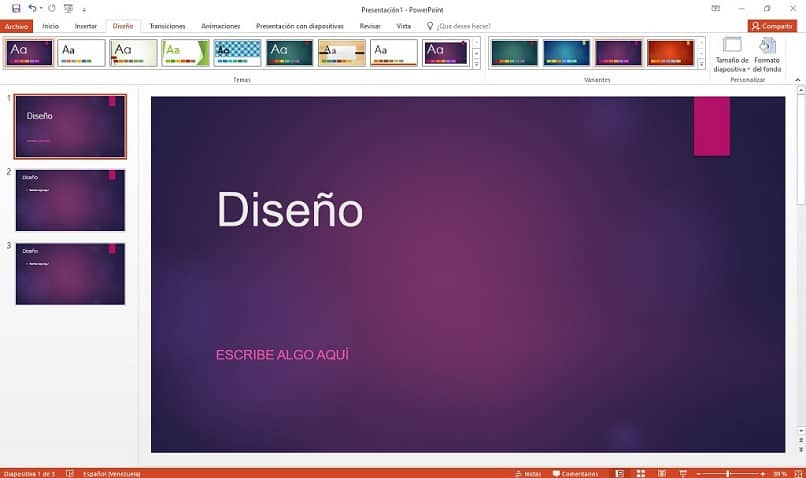
Sie können dies über die Registerkarte “Design” oben auf dem Bildschirm tun. Wenn Sie dort drücken, sehen Sie die verschiedenen Typen, die es Ihnen anbietet, und wenn Sie einen auswählen, sehen Sie, wie die Änderungen automatisch angewendet werden, einschließlich der Schriftart.
Ändern Sie Schriftarten für jedes Diablatt
Eine andere Möglichkeit , die Schriftarten einer Präsentation zu ersetzen, besteht darin, dies für jedes Blatt der Folie einzeln zu tun, indem Sie eine der Tasten auf der Tastatur verwenden.
Auch wenn es ein bisschen arbeitsintensiver erscheint, wird diese Methode pro Blatt nicht so zeitaufwändig sein, wie Sie denken, und Sie werden es in wenigen Minuten ohne großen Aufwand erledigen können.
Was Sie tun sollten, ist, eines der Blätter aus dem Seitenmenü auf der linken Seite auszuwählen und jedes der Textfelder auf dieser Seite auszuwählen, indem Sie die Taste “Strg“ gedrückt halten.
Auf diese Weise bleibt jeder einzelne von ihnen ausgewählt. Um nun alle darin enthaltenen Schriftarten zu ersetzen, müssen Sie nach unten zum Feld “Schriftarten“ scrollen und die Art der Schrift aus dem Dropdown-Menü neben der Schriftgröße auswählen.
Gibt es eine Möglichkeit, die Schriftart aller Folien auf einmal zu ändern?
Möchten Sie, dass jeder Rahmen in seiner Gesamtheit dieselbe Schriftart hat? Dies ist über die Registerkarte “Home“ der Präsentation möglich und erfordert nicht zu viele Prozesse. Tatsächlich stellt sich heraus, dass es sehr einfach ist.
Wenn Sie nun verschiedene Blätter erstellt haben, aber entschieden haben, dass die Schriftart nicht die richtige ist, können Sie alle Blätter mit der “Strg“-Taste auswählen.
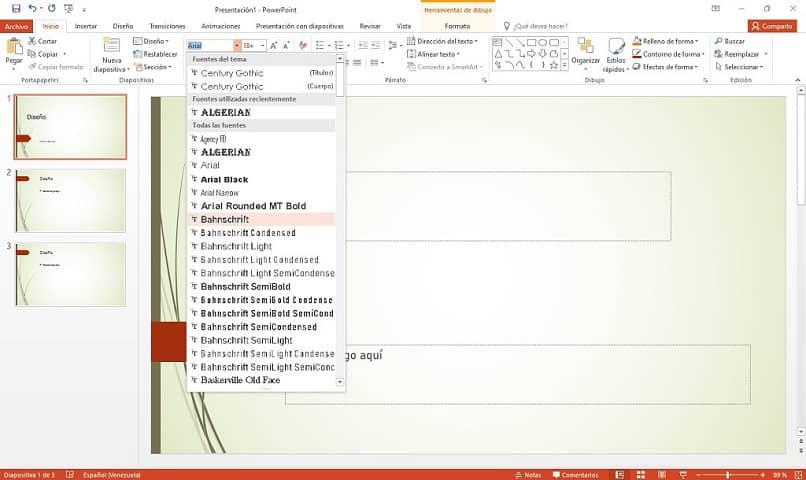
Dieser Vorgang ist ähnlich wie bei den Textfeldern, Sie müssen nur die Schaltfläche drücken und mit dem Mauszeiger auf jedes der Kästchen im Seitenmenü auf der linken Seite klicken.
Wenn Sie mit der Auswahl fertig sind, müssen Sie innerhalb der Registerkarte “Startseite“ zu einer Option auf der rechten Seite mit der Aufschrift “Bearbeiten“ scrollen, die auch einen kleinen Pfeil nach unten hat, der ein kleines Menü öffnet.
Dort sehen Sie andere Optionen, wählen Sie die zweite, sie hat auch eine Anzeige und Sie müssen darauf drücken, um zusätzliche Alternativen zu sehen, wo sich das Werkzeug zum Ersetzen aller Schriftarten befindet.
Es heißt “Schriftarten ersetzen…“ und wenn Sie es auswählen, erscheint ein kleines Kästchen mit den verschiedenen Schriftarten, wählen Sie die gewünschte aus (primäre und sekundäre) und klicken Sie schließlich auf “Ersetzen“.