Wie berechnet man die ‘Stichprobenabweichung’ mit Excel? – Auf Handy und PC

Vor fast 36 Jahren wurde Excel geschaffen, um Rechenoperationen zu trainieren; aber viele haben sich gefragt: “Wie berechnet man die ‘Stichprobenvarianz’ mit Excel?”. Die Frage enthält den Begriff “Stichprobenabweichung“, aber dieser wird auf Mobilgeräten und PCs berechnet. Die Idee, es auf diese zwei Arten zu erklären, ist, dass die Menschen noch mehr von diesem Blatt profitieren.
Die Verwendung von Excel für jede Art von Arbeit ist wunderbar, da Sie dadurch keine Zeit verschwenden müssen, die Sie für andere Aktivitäten benötigen. Daher ist auch eine Ausbildung in mehreren Dingen erforderlich, z. B.: Was ist die Definition der Stichprobenvarianz in der Statistik? Wie sollten Sie Ihre Daten ordnen , um diese Varianz berechnen zu können? Welches Excel-Tool können Sie auch verwenden, um die Stichprobenvarianz einer Tabelle in Excel zu berechnen? Wir werden es in diesem Tutorial sehen.
Was ist die Definition der Stichprobenvarianz in der Statistik?
“Die Stichprobenvarianz in der Statistik“ ist definiert als das Streuungsmaß, das die Variabilität einer Folge von Informationen in Bezug auf ihren Mittelwert personifiziert. Passenderweise wird diese Stichprobenvarianz tendenziell berechnet, indem die quadrierten Reste addiert und dann “durch die Gesamtzahl der Beobachtungen“ oder durch die “quadrierte Standardabweichung“ geteilt werden.
Welche mathematische Formel wird für seine Berechnung verwendet?
Um die Stichprobenvarianz in der Statistik zu berechnen, können wir zwei Arten von mathematischen Formeln verwenden, dann werden wir sie spezifizieren, damit Sie wissen, was sie sind:
- Die erste zu verwendende mathematische Formel lautet “Var (X) = (x1 – x‘)2 + (x2 – x‘)2 + … + (xn – x‘) / N‘. Das “N“ symbolisiert die allgemeine Anzahl der Analysen oder Informationen, das “x“ symbolisiert die Daten und “x“ verkörpert das “arithmetische Mittel“, das mit den für die Berechnung verwendeten Informationen berechnet wird.
- Die zweite mathematische Formel lautet ‘σ² = (Σ (x-μ)²) / N’; wir finden auch eine ähnliche Formel ‘σ² = (Σ x²) / N) – μ²’. Es ist wichtig zu beachten, dass beide Formeln verwendet werden, um die Stichprobenvarianz in der Statistik zu berechnen, aber von “einer Grundgesamtheit“.
Wie sollten Sie Ihre Daten ordnen, um diese Varianz zu berechnen?
In diesem Abschnitt zeigen wir Ihnen, wie Sie Ihre Daten anordnen sollten, um diese Stichprobenvarianz berechnen zu können, damit Sie sie schnell verwenden können:
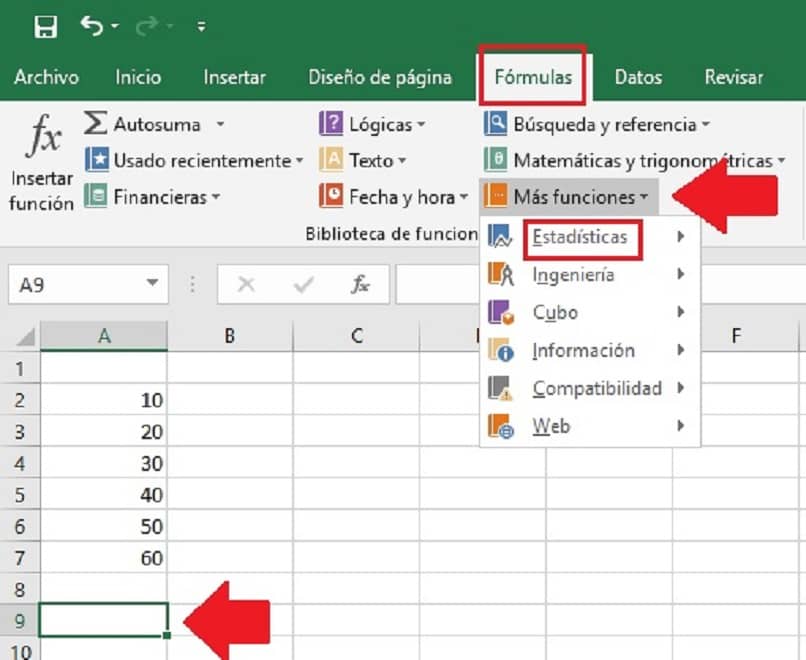
- Sie müssen in die Tabelle die Zahlen in der Startspalte schreiben, wie zum Beispiel: “100, 200, 300, 400 und 500“ über “ A2, A3, A4, A5 und A6 “.
- Anschließend müssen Sie auf die Zelle klicken, für die Sie die Varianz berechnen möchten, in diesem Fall verwenden wir das ‘A9’.
- Falls Sie eine andere Varianz berechnen möchten, wählen Sie im folgenden Snippet eine andere Zelle aus, dort sehen Sie eine Aufzählung, die Sie verwalten.
- Fahren Sie fort, indem Sie auf den Rahmen mit dem Titel “Formeln“ klicken , während Sie sich in Zelle “A9“ befinden, und klicken Sie auf das Dropdown-Menü “Statistiken“.
- Klicken Sie als Nächstes auf “ Funktion einfügen “, das sich oben in der Excel- Tabelle befindet, wo Sie sofort sehen, wie sich eine Option mit dem Titel “Funktion einfügen“ öffnet.
- Fahren Sie fort und klicken Sie auf das Menü, das angezeigt wird, oder wählen Sie einfach die Option “Kategorien“; Scrollen Sie als Nächstes, bis Sie die Option “Funktion auswählen” finden.
- Wenn Sie die verschiedenen Funktionen sehen, müssen Sie diejenige mit dem Namen “VAR“ auswählen, sie gehört zur “Varianzfunktion“, basierend auf der Annahme, die Ihnen zuvor gegeben wurde.
- Suchen Sie nach dem Symbol “ OK “ und klicken Sie darauf, dann sehen Sie, wie sich ein Rahmen namens “Funktionsargumente“ öffnet. Es ist zu beachten, dass Sie an dieser Stelle unbedingt bestätigen müssen, dass die Zelle “Nummer 1“ in “A2:A7“ angezeigt wird. In einem solchen Fall, dass A2:A7 nicht vorhanden ist, ist es am besten, dass Sie fortfahren, es auf manuelle Weise zu schreiben und dann auf “Akzeptieren“ zu klicken.
- An dieser Stelle ist die Varianzberechnung bereits erfolgreich abgeschlossen; was zu einer Abweichung von ’35 .000 ‘ führen würde.
Mit welchem Excel-Tool können Sie die Stichprobenabweichung einer Tabelle in Excel berechnen?
Unter den Excel-Tools, die Sie verwenden können, um die Stichprobenvarianz einer Tabelle in Excel zu berechnen, können wir zwei erhalten. Diese Excel-Tools sind: Wenn Sie die Desktop-Version von Excel haben und Mit der mobilen Anwendung von Microsoft Excel.
Wenn Sie die Desktop-Version von Excel haben
Um die Stichprobenabweichung mit der Excel-Desktopversion zu berechnen, müssen Sie die VAR-Funktion verwenden, die uns Excel standardmäßig zur Verfügung stellt. Dies macht es uns leicht, die Stichprobenvarianz für beliebige Zahlen zu berechnen, die Sie verknüpfen möchten. So wird diese VAR-Funktion dargestellt: ‘VAR(number1;number2;…)’.

In diesem Tool funktioniert die Formel sehr einfach, da sie es uns ermöglicht, die Varianz gemäß einer Stichprobe zu berechnen. Dies sagt uns, dass Sie in diesem Teil nur eine Vielzahl von Zahlen als Quantifizierungen mit maximal 30 übergeben müssen. Das Blatt kümmert sich um die Berechnung aller, es tut es in unserer Position und zusammenhängend, ohne dass alle Titel vergessen werden der Funktionen müssen in englischer Sprache platziert werden.
Mit der mobilen Microsoft Excel-App
Um die Stichprobenabweichung mit der mobilen Anwendung Microsoft Excel zu berechnen, müssen Sie nur die folgenden Anweisungen befolgen:
- Nachdem Sie die mobile Microsoft Excel-Anwendung bereits heruntergeladen haben, schreiben Sie auf diese Weise: Klicken Sie auf die “Formelleiste“ und platzieren Sie, was Sie schreiben möchten. Klicken Sie dann auf das Kästchen, um das Häkchen zu setzen, oder doppelklicken Sie auf eine der Zellen, um mit dem Schreiben zu beginnen.
- Wenn Sie eine Formel schreiben, sollten Sie auf den Stempel “fx“ klicken und damit die Formel starten.
- Als nächstes sehen Sie “die Bibliothek der Excel-Funktionen“; Sie müssen fortfahren, auf eines davon zu klicken, wo Sie mit dem Ausfüllen der Formel fortfahren.
- Falls Sie eine Zelle löschen möchten, klicken Sie auf eine dieser Zellen und dann auf Löschen.