Wie installiere ich Kodi einfach auf Spanisch auf Roku TV?
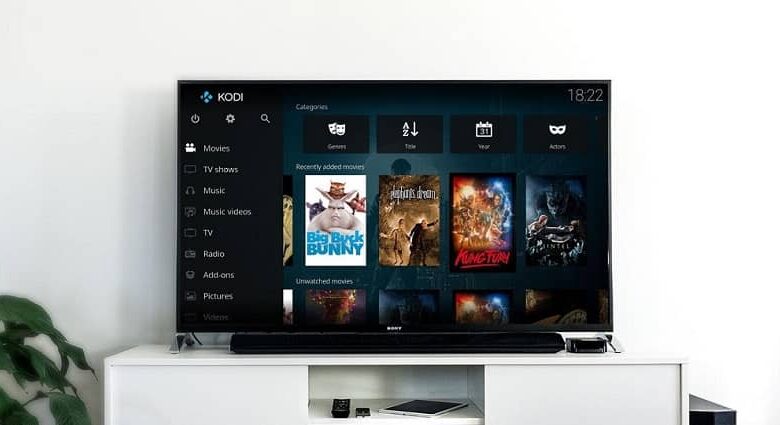
Wenn Sie ein Liebhaber von Technologie und Streaming sind, wissen Sie sicherlich, was Kodi ist und wie es funktioniert, und Sie fragen sich, wie Sie Kodi auf Roku TV, auf Ihrer Xbox One, auf dem iPhone oder Ipad installieren können.Tatsächlich ist es völlig legal. Zunächst einmal sollten Sie wissen, dass, obwohl es keine offizielle Methode zum Verbinden beider Dienste gibt, dies nicht bedeutet, dass Sie Ihre Erfahrung beim Ansehen von Kodi- Inhalten auf Ihrem Roku nicht optimieren können.
So installieren Sie Kodi ganz einfach auf Spanisch auf Roku TV
Kodi auf Roku TV installieren?
Es ist nicht wirklich eine Installation als solche, sondern eine Verbindung zwischen beiden Elementen, die es Ihnen ermöglicht, beide Dienste zu nutzen , ohne einen aufgeben oder die Struktur des Roku verletzen zu müssen. Zunächst ist es wichtig, die Unterschiede zwischen Kodi und Roku TV festzustellen, denn obwohl dieses Paar mit der Welt des Streamings verwandt ist, sind sie an sich nicht die gleiche Art von Produkt.
Tatsächlich ist der Roku-Fernseher direkt eine Vielzahl von Geräten, die für die Übertragung von bestimmten Anwendungen entwickelt wurden. Diese Programme sind in seinem Katalog verfügbar und funktionieren mit Abonnementsystemen, obwohl Kodi nicht zu den Möglichkeiten gehört.
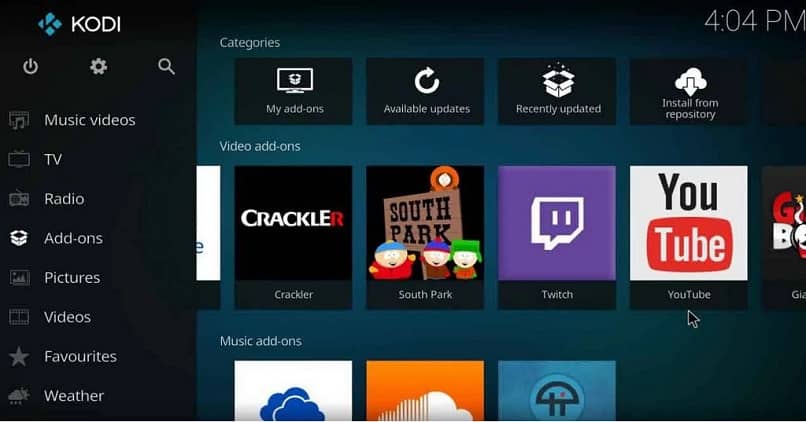
Während Kodi selbst eine Software ist, die Inhalte streamt, ermöglichen es die Unterschiede zwischen ihrer Darstellung und ihrem Betrieb, sie miteinander zu verknüpfen, auch wenn Sie dies nicht über das direkte Angebot von Roku tun.
Methoden zum Ansehen von Kodi auf Roku – Von Windows
Es gibt zwei Hauptmethoden, mit denen Sie Kodi auf Roku TV verknüpfen oder installieren können, und sie unterscheiden sich genau in den externen Elementen, die Sie verwenden, um Ihr Ziel zu erreichen.
Die erste erfolgt über Ihren PC, und es ist kein Geheimnis, dass Windows die führende und grundlegende Plattform oder das führende Gerät bei der Verwendung von Kodi ist. Daher ist eine der besten Möglichkeiten zur Synchronisierung mit Roku TV über dieses Betriebssystem.
Dazu müssen Sie Ihren Windows-Computer einschalten und das Menü “Start“ öffnen, dies kann über die Taste “Win“ oder mit der Schaltfläche auf der linken Seite Ihrer Taskleiste erfolgen. In diesem Bereich verwenden Sie die “Suchleiste“, um eine schnelle Abfrage mit dem Ausdruck “ Gerätekonfiguration“ durchzuführen, wo Sie die Option “ Gerät hinzufügen “ finden und bevorzugen müssen.
Sie haben dann eine ziemlich umfangreiche Liste von Möglichkeiten, aber in diesem Fall heißt das Element, mit dem Sie sich befassen, “Roku“, und wenn Sie es auswählen, wird es als das von Ihnen verwendete Streaming-Gerät hinzugefügt. Sobald Sie diesen Vorgang abgeschlossen haben, können Sie mit dem Zugriff auf Kodi auf Ihrem Roku-Laufwerk fortfahren, indem Sie einen Screencast von Ihrem Computer aus durchführen, ohne dass Kabel oder externe Elemente erforderlich sind.
Mit einem Android-Smart-TV
Die andere Möglichkeit, Kodi auf Roku TV zu installieren, ist die Verwendung eines Smart TV mit Android, da Sie auf diese Weise den Duplizierungsmodus der angezeigten Inhalte nutzen können, und Sie können dies erreichen, indem Sie ein paar einfache Schritte ausführen.
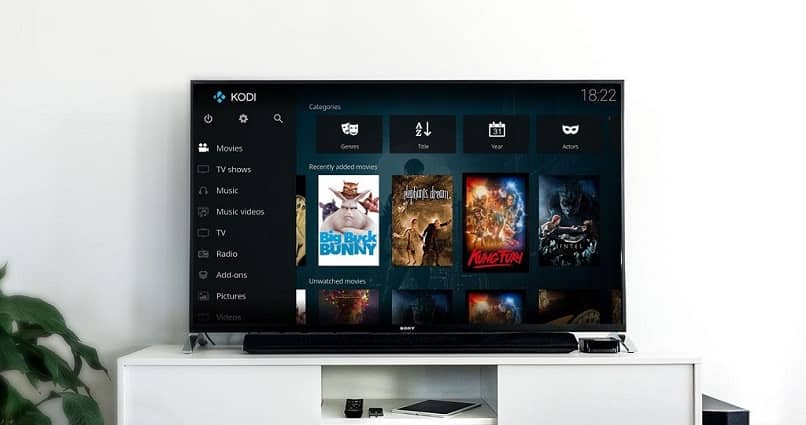
Als erstes sollten Sie Kodi auf Ihrem Smart-TV installieren. Dann müssen Sie Ihre Aktion auf den Startbildschirm Ihres Roku-Geräts richten, um auf die “Einstellungen“ dieses Geräts zuzugreifen.
Innerhalb des Einstellungsbereichs müssen Sie eine Option namens “System Update“ finden und auswählen, Sie müssen sie auswählen, um den Roku auf Software Build 5.2 oder eine andere höhere Version aktualisieren zu können.
Nach Abschluss der Systemaktualisierung müssen Sie zum Abschnitt “Einstellungen“ zurückkehren, aber dieses Mal entscheiden Sie sich für den Punkt “Bildschirmspiegelung“.
Infolgedessen aktivieren Sie den als “Screen Mirroring“ bekannten Modus Ihres Roku-Geräts, in dem Sie die Änderungen speichern müssen, indem Sie auf die Option “OK“ klicken, und installieren Sie so Kodi auf Roku TV.


