Wie kann ich verhindern, dass Discord unter Windows automatisch gestartet wird?

Es gibt viele Anwendungen, die wir installieren und die starten, wenn wir den Computer einschalten. Aus diesem Grund werden wir sehen, wie Discord in Windows nicht automatisch gestartet wird. Mit diesem Tutorial erfahren Sie nicht nur, wie Sie verhindern können, dass Discord erst startet, wenn Sie den PC einschalten. Es wird Ihnen aber auch bei anderen Problemen dienen.
So verhindern Sie, dass Discord unter Windows automatisch gestartet wird
Denn es ist ziemlich nervig, dass sich gleich mehrere Programme öffnen, sobald wir unseren PC einschalten. Bei vielen Gelegenheiten werden wir sie nicht einmal sofort verwenden. Im Gegenzug wird Windows dadurch belastet, wodurch der Start länger dauert.
Deaktivieren Sie daher am besten den automatischen Start von Discord und anderen Anwendungen. Das bedeutet nicht, dass Sie sie nicht verwenden können. Aber sie starten nicht von alleine, Sie können sie jederzeit problemlos starten.
Auf diese Weise starten wir Windows schneller und können Discord jederzeit verwenden, indem wir es wie gewohnt ausführen. Lassen Sie uns dieses einfache Tutorial durchgehen, damit Sie schnell lernen, wie Sie verhindern können, dass Discord und andere Apps unter Windows automatisch gestartet werden.
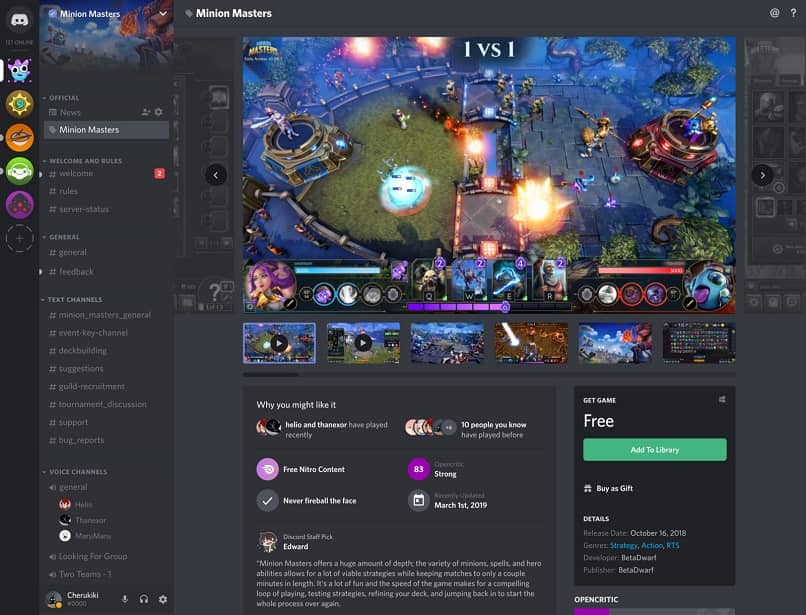
So verhindern Sie, dass Discord unter Windows automatisch gestartet wird
- Öffnen Sie zunächst den Task-Manager. Dazu können Sie mit der rechten Maustaste auf die Windows-Leiste klicken, die sich im unteren Bereich befindet, und dann auf “ Task-Manager “ klicken.
- Eine andere Möglichkeit, den Task-Manager zu öffnen, besteht darin, gleichzeitig “ Strg + Alt + Entf “ zu drücken und auf “ Task-Manager “ zu klicken.
- Sobald Sie dies tun, öffnet sich ein kleines Fenster mit den Anwendungen, die wir derzeit offen haben. Was wir tun müssen, ist auf “ Mehr Details “ in der unteren linken Ecke des Bildschirms zu klicken.
- Wie Sie jetzt sehen werden, stehen Ihnen weitere Optionen zur Verfügung. Das, was uns jetzt interessiert, ist der “ Start “, der in den Registerkarten oben zu finden ist.
- Sie können einige Anwendungen sehen, darunter Discord. Sie müssen lediglich den “ Status “ von “ Aktiviert “ auf “ Deaktiviert “ ändern.
- Um dies zu erreichen, müssen Sie mit der rechten Maustaste klicken. Es öffnet sich ein Dropdown-Menü und Sie klicken einfach auf “ Deaktivieren “.

Deaktivieren Sie Autostart Discord unter Windows
Die Methode, die wir oben gesehen haben, wird verwendet, um alle Anwendungen zu deaktivieren, die gestartet werden, sobald wir den Computer einschalten. Solche Anwendungen können den Start von Windows ziemlich verlangsamen. Wenn sie also nicht unbedingt erforderlich sind, ist es am besten, sie zu deaktivieren.
Die Deaktivierung bedeutet jedoch nicht, dass Sie sie nicht verwenden können. Es bedeutet nur, dass sie nicht von selbst starten, Sie können sie jederzeit nach dem Einschalten des Computers starten.
Wenn Sie verhindern möchten , dass Discord beim Einschalten des PCs gestartet wird, konfigurieren Sie diese Option jedoch in der App. Es kann auch getan werden und Sie müssen diese Schritte befolgen:
- Öffnen Sie die Discord-App.
- Gehen Sie nun zum Zahnradsymbol unten links auf dem Bildschirm.
- Als nächstes gehen Sie in der linken Seitenleiste zu “ Windows-Einstellung “ oder “ Windows-Einstellungen “.
- Die erste Option “ Open Discord “ interessiert uns. Wenn Sie den Schalter so verschieben, dass er grau erscheint, wird Discord nicht automatisch gestartet, wenn Sie den Computer einschalten.
Wir hoffen, dass Ihnen klar ist, wie Sie verhindern können, dass Discord automatisch in Windows gestartet wird. Mit diesen beiden Methoden können Sie verhindern, dass die App automatisch gestartet wird, wodurch verhindert wird, dass Programme geladen werden, sobald Sie den Computer einschalten.
Auf diese Weise erhalten Sie einen viel schnelleren Start. Auch wenn Sie einen PC mit einem Solid State Drive haben. Obwohl es viel schneller ist als ein mechanisches, hilft es, diese Art von Setups zu machen, um es noch schneller zu machen.