Wie teilt und dupliziert man ein Excel-Blatt oder eine Arbeitsmappe? – Schritt für Schritt
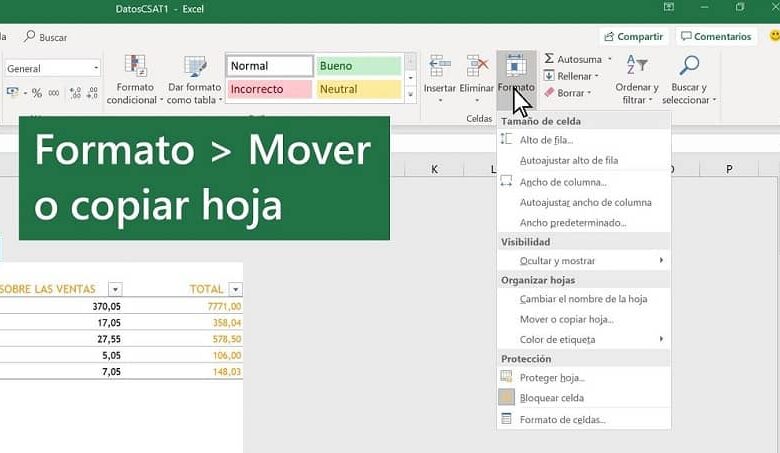
Das Erlernen der Verwendung aller Tools, die die bekannte Tabellenkalkulation bietet, ist ein Ziel, das man sich merken sollte, wenn es häufig verwendet wird, also könnten wir damit beginnen, zu wissen, wie man in Excel teilt und dupliziert.
So teilen und duplizieren Sie ein Excel-Blatt oder eine Arbeitsmappe – Schritt für Schritt
Während viele der Optionen während des Gehens erlernt werden können, hat eine zusätzliche Anleitung oder Hilfe niemandem geschadet. Von der Verwendung der DATABASE-Funktion in Excel bis hin zur einfachen Verwendung der CODE-Funktion in Excel ist Lernen immer ein Muss.
Darüber hinaus gibt es Benutzer, denen es schwer fällt, irgendwelche Arbeiten in Excel auszuführen, aber dennoch das Bedürfnis verspüren, dies zu tun.
Lernen Sie, ein Blatt in Excel zu teilen!
Wenn wir in diesem Arbeitsblatt über das Teilen sprechen, beziehen wir uns auf das Teilen von Panels innerhalb eines Blatts. Zunächst sollte die Tabelle einfach in Microsoft Excel erstellt werden.
Auf diese Weise und als Hauptergebnis wird es beim Unterteilen der Seite in Panels möglich sein, die Abschnitte unabhängig voneinander zu scrollen.
Um dies zu erreichen, müssen Sie also direkt unter der Zeile auswählen, in der Sie die oben genannte Teilung anwenden möchten.
Wenn es sich um eine Spalte handelt, muss sie auf der rechten Seite ausgewählt werden, auf der die Segmentierung voraussichtlich erstellt wird.
Suchen Sie als Nächstes die Registerkarte “ Ansicht “ und drücken Sie darauf, die sich im oberen grünen Bereich befindet. Dies ist normalerweise die achte Option.
Darin befindet sich ein Abschnitt, der den “ Fenster “-Optionen gewidmet ist, auf der rechten Seite ist es deutlich zu sehen.
Um Schritt für Schritt fortzufahren, wird daher die Schaltfläche “ Teilen “ ausgewählt, damit Excel die ausgewählte Änderung vornimmt.
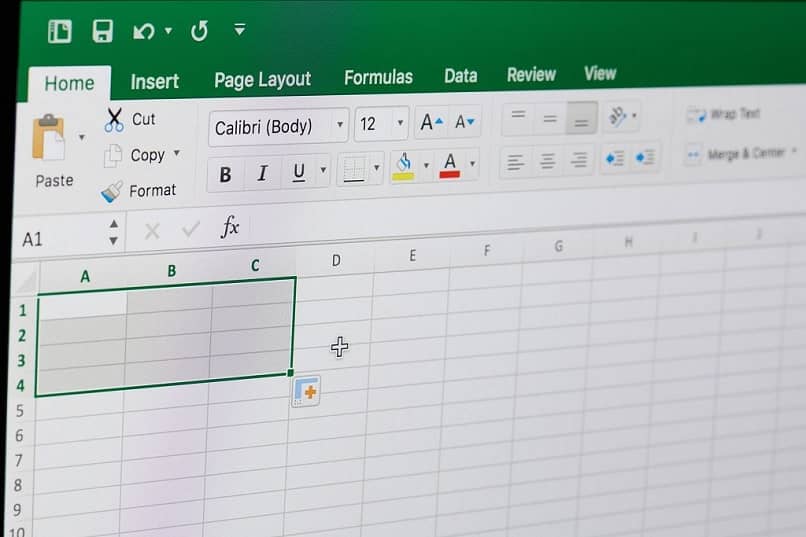
Wenn Sie hingegen eine Fragmentierung in Panels des Blattes umkehren oder beseitigen möchten, müssen Sie nur in dasselbe Menü gehen und erneut auf “ Teilen “ klicken.
Was bleibt, ist, dass die Person das Wissen anwendet, da wir den ersten Teil dieses Tutorials gesehen haben, um zu lernen, wie man in Excel teilt und dupliziert.
Duplizieren in Excel
Es gibt mehrere Möglichkeiten, eine Seite oder Arbeitsmappe in Excel zu duplizieren, normalerweise fallen diese unter die enthaltenen Befehle “ Verschieben “ oder “ Kopieren “.
Wechseln Sie zu einem neuen Buch
Das bedeutet von einer Datei zur anderen, dafür müssen Sie beide Speicherorte geöffnet haben. Das heißt, das Quellenbuch und der Empfänger.
Als nächstes wird die zu duplizierende Seite gesucht und mit der rechten Maustaste der entsprechende Reiter gedrückt gehalten. Dann müssen Sie es einfach in das neue Buch ziehen und suchen, um es zu platzieren, oder es in den Tabs-Bereich einfügen.
Auf diese Weise sollte es sich bei richtiger Positionierung zufriedenstellend bewegen und somit leicht duplizieren können.
Kopieren Sie in dasselbe Buch
Wenn Sie nun ein Blatt innerhalb desselben Buchs kopieren oder verschieben möchten, gibt es mehrere Möglichkeiten, dies zu tun.
Die erste besteht darin, die Taste “ Strg “ auf der Tastatur zu verwenden, sie gedrückt zu halten und die gewünschte Registerkarte an eine andere Stelle im Seitenbereich zu ziehen.
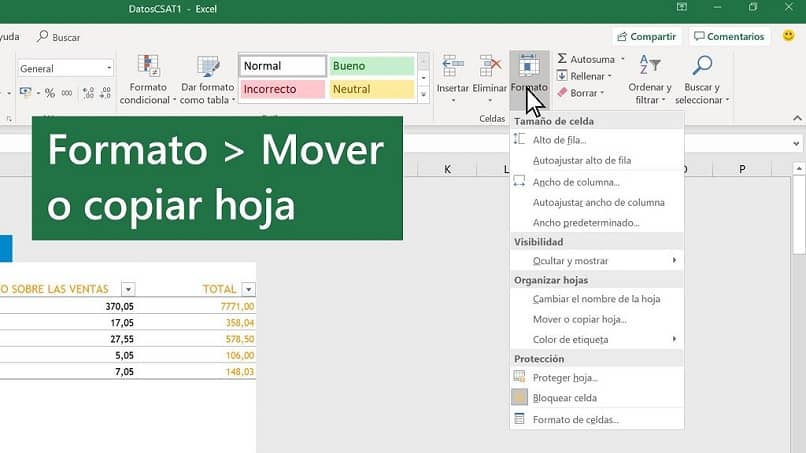
Wenn Sie also die Taste loslassen und klicken, erscheint ein exaktes Duplikat des Blatts, mit dem Unterschied, dass neben dem Namen ein “ (1) “ oder die entsprechende Nummer steht.
Wenn Sie andererseits mit der rechten Maustaste auf das Blatt klicken, das Sie verschieben oder kopieren möchten, werden seine Optionen geöffnet.
Von all diesen gibt es einen Aufruf “ Verschieben oder Kopieren “, der gedrückt werden muss, um das Einstellungsmenü anzuzeigen.
Bereits an dieser Stelle entscheiden Sie, wohin Sie verschieben oder kopieren möchten, alles hängt von den Interessen und Bedürfnissen der einzelnen Benutzer ab.
Am Ende des Fensters befindet sich schließlich ein Kontrollkästchen mit der Option “ Kopie erstellen “ und klicken Sie dann auf “ OK “, und somit wurde das Blatt dupliziert.
Obwohl bereits erwähnt wurde, dass eine der besten Methoden zum Erlernen der Verwendung dieses Tools das Ausprobieren ist, haben Sie mit dieser Anleitung bereits einen langen Weg zurückgelegt, um das Teilen und Duplizieren in Excel zu lernen.