So beheben Sie das Problem, dass gepunktete Linien in AutoCAD durchgezogen erscheinen
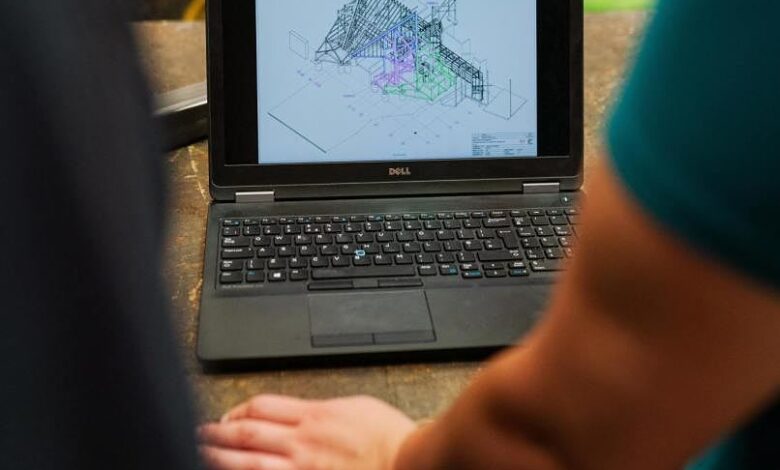
Auf der Autodesk-Plattform finden Sie die Verfügbarkeit von AutoCAD-Software. Als 2D- und 3D-Bearbeitungsprogramm bietet es verschiedene Werkzeuge, damit Sie mehrere Ansichten der zu bearbeitenden oder zu erstellenden Inhalte haben.
Es gibt jedoch das Problem, dass gepunktete Linien durchgehend aussehen, was sehr häufig vorkommt. Dies kann zu Unannehmlichkeiten bei dem erforderlichen Endergebnis führen, was ziemlich ärgerlich ist.
Auch wenn dies der Fall ist, von Mira Como Se Hace wird eine Lösung dafür gefunden, und auf diese Weise ist es möglich, dieses Programm weiterhin häufig zu verwenden.
Problem mit gepunkteten Linien, die in AutoCAD durchgezogen erscheinen
Beim Kauf und der Aktivierung der neuesten Version des AutoCAD-Programms (oder einer seiner Versionen) gibt es einige visuelle Spezifikationen. In diesem Fall unterscheiden sich die Linientypen zwischen Modellbereich und Papierbereich im Papierbereich.
Dies macht sich bemerkbar, wenn Elemente, denen der gestrichelte Linientyp zugewiesen wurde, auf bestimmte Weise angezeigt werden. Dies können sein:
- Mit Linien im Papierbereich und gestrichelten Linien im Modellbereich, der vor der Produktion festgelegt wurde.
- Objekte mit durchgezogenen Linien im Papierbereich und gestrichelten Linien im verwendeten Modellbereich werden gefunden.
- Produktionen mit gestrichelten Linien im Papierbereich und sehr großen Lücken zwischen Liniensegmenten im Modellbereich werden angezeigt.
- Gestrichelte Linien im Vergleich zu Punkten, die sowohl im Papierbereich als auch im verwendeten Modellbereich benötigt werden.
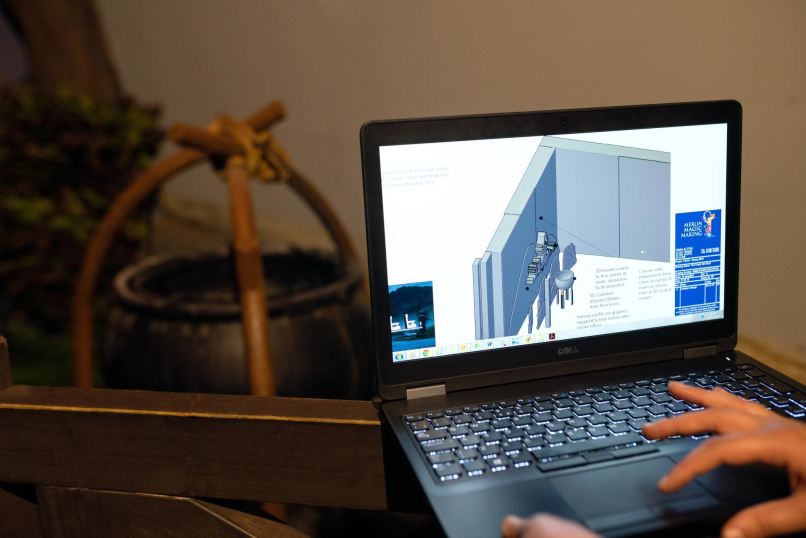
All diese AutoCAD- Probleme machen gepunktete Linien sehr auffällig. Damit verschlechtert sich die Ästhetik der Inhaltserstellung stark.
Trotzdem gibt es Lösungen, die dafür sorgen können, dass dies nicht mehr passiert, sodass sie so angewendet werden können, wie Sie es bevorzugen und wie Sie es möchten.
Behebung eines Problems mit gepunkteten Linien, die in AutoCAD durchgezogen erscheinen
Lösung 1
Geben Sie in der AutoCAD-Befehlsleiste oder -Symbolleiste PSLTSCALE ein und setzen Sie den Wert auf 0 oder 1. Klicken Sie im Grafikfenster auf, um es zu aktivieren, geben Sie dann MSLTSCALE ein und setzen Sie den Wert auf 0 oder 1.
Nach dem Ändern dieser Variablen muss REGEN auf die Zeichnung angewendet werden, damit die Funktion der Lösung überprüft werden kann.
Lösung 2
Die Option Papierbereichseinheiten muss für vorhandene Linientypen deaktiviert werden. Dazu sind einige Schritte erforderlich, die die folgenden sind:
- Der Befehl LINIENTYP wird eingegeben, um den Manager der vorhandenen Linientypen in den AutoCAD-Werkzeugen öffnen zu können.
- Wenn der Administrator angezeigt wird, klicken Sie auf “ Details anzeigen “ und deaktivieren Sie dort die Option “Papierbereichseinheiten für die Skalierung verwenden“.
- Klicken Sie abschließend auf ” OK ” und verwenden Sie den Befehl REGEN, um mit der Verwendung von AutoCAD zu beginnen.
Diese Lösung muss im Papierbereich durchgeführt werden, wobei die Schritte in allen Präsentationen der Zeichnung wiederholt werden.
Warum ist es wichtig, sich dieser Lösungen bewusst zu sein?
Da diese Lösungen effektiv gegeben werden können, wird es praktischer , den visuellen Stil von Objekten in AutoCAD zu ändern. Dies liegt daran, dass die Bearbeitung oder Projektion besser ist, da Sie keine gepunkteten Linien erhalten , die durchgezogen aussehen.
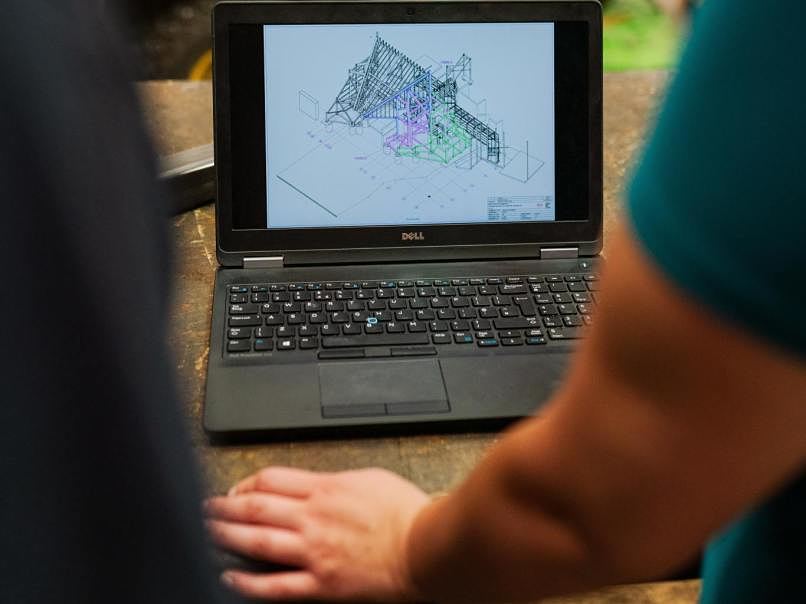
Darüber hinaus wird die Möglichkeit geschaffen, weiterhin mit den Werkzeugen zu experimentieren, die die Software hat. Viele seiner Benutzer verwenden sie nicht vollständig, daher neigen sie bei vielen Gelegenheiten dazu zu glauben, dass diese Linien niemals verschwinden werden.
Auf dieser Grundlage können Sie unter Watch How It ‘s Done weitere informative Artikel zur Verwendung von AutoCAD konsultieren. Dies wird Ihnen dabei helfen, vollständigere Ausgaben zu haben und genaue Inhalte mit hervorragenden Funktionen zu erstellen.


