So erstellen oder erstellen Sie Schritt für Schritt ein Doppelachsendiagramm in Excel
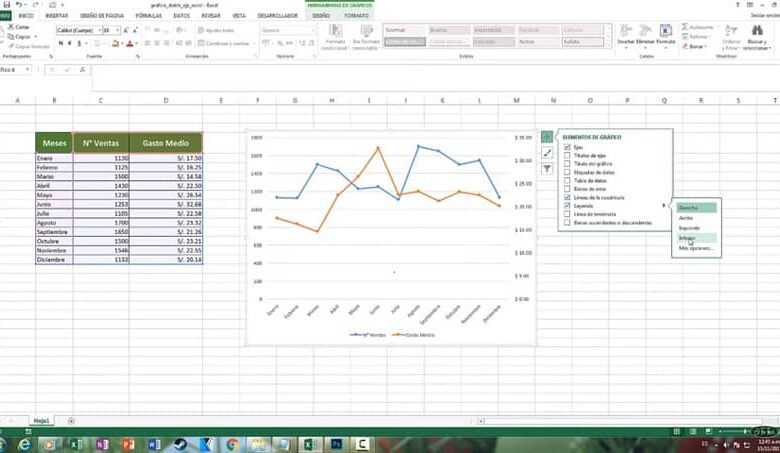
Excel hilft uns durch Tabellenkalkulationen, Tabellen zu erstellen und darauf zu reagieren. Wir können sogar von einem iPhone oder PC-Handy in Excel arbeiten, um Diagramme mit Daten zu erstellen, die wir zuvor erstellt haben. Auf diese Weise sehen wir die erstellten Daten besser in den Diagrammen. Tatsächlich können Sie mit diesen Tabellenkalkulationen auch ein Diagramm mit zwei Achsen in Excel erstellen.
So erstellen oder erstellen Sie Schritt für Schritt ein Diagramm mit zwei Achsen in Excel
Diese zweiachsigen Diagramme sind vorteilhaft, wenn die Zahlen in Ihrem Diagramm von Reihen abweichen oder wenn Datentypen gemischt sind, sie funktionieren für die Kombination von Spalten und Linien. Sie können diese Diagramme auch für das Einkommen pro Monat verwenden und so die Informationen effektiv organisieren. Sogar in Excel können Sie Ihren Diagrammen eine Legende hinzufügen oder einfügen. In diesem Beitrag erfahren Sie, wie Sie all diese Funktionen in zweiachsige Diagramme einfügen.
Fügen Sie ein Diagramm mit zwei Achsen in Excel ein
Ausgehend von einigen vorherigen Daten in der Tabelle können Sie zweiachsige Diagramme in Excel erstellen. Oder Sie können auch ein Diagramm in Excel erstellen, indem Sie Daten aus mehreren Blättern nehmen. Dazu selektieren Sie die Daten mit unterschiedlichen Werten; Sie klicken auf Einfügen und Sie gelangen in den Bereich zum Einfügen von Liniendiagrammen. Dadurch werden verschiedene 2D-Linienoptionen angezeigt. Wählen Sie hier die gewünschte aus und klicken Sie auf die gewünschte.
Auf diese Weise sehen Sie ein leeres Kästchen, das der Bereich des leeren Diagramms wäre; Klicken Sie auf das Diagramm und drücken Sie oben unter dem Diagrammwerkzeug auf die Datenauswahl.
Auf der linken Seite erscheint also ein Fenster mit der Aufschrift: Zu Legendeneintrag oder Serie hinzufügen ; Klicken Sie auf Hinzufügen und es erscheint ein neues Fenster, in dem Sie den Namen der Serie, dh der Kategorie, hinzufügen können. dann wählen Sie die Werte der Serie oder Kategorie aus. Sie können es also mit all Ihren Kategorien tun.
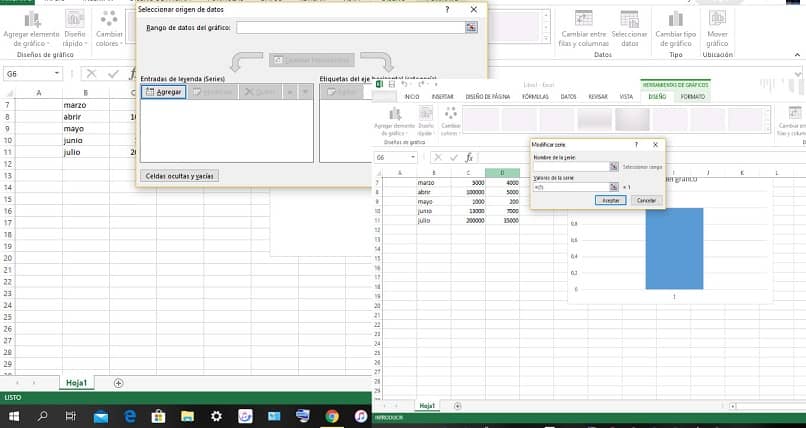
Auf die gleiche Weise können Sie Monate, Namen und Daten im Feld “Datenquelle auswählen“ hinzufügen; Klicken Sie im Bearbeitungsbereich auf der rechten Seite des Felds auf, wählen Sie dann alles aus, was sich in der Zelle gemäß der Kategorie befindet, und klicken Sie schließlich auf Akzeptieren.
Fügen Sie die zweite Achse hinzu
Um die zweite Achse hinzuzufügen , klicken Sie auf die Reihe und dann mit der rechten Maustaste auf das Format der zweiten Reihe, wo die Werte gerade sind, damit das Datenreihenformat auf der rechten Seite verfügbar ist, klicken Sie auf die Reihenoption 3 Balken und klicken Sie auf die Serienoptionen auf der sekundären Achse.
Auf diese Weise sehen Sie im rechten Bereich Ihres Diagramms eine neue vertikale Achse, die den Daten der zweiten erstellten Serie entspricht.
Diagrammtyp ändern
Wenn Sie den Diagrammtyp ändern möchten, folgen Sie den nächsten Schritten. Klicken Sie in Ihrem Diagramm mit der rechten Maustaste auf die Reihe, die Sie ändern möchten, klicken Sie auf Reihendiagrammtyp ändern und in das Feld Diagrammtyp ändern ; Klicken Sie auf den gewünschten Diagrammtyp.
Wenn Sie möchten, können Sie auch die Größe eines Diagramms in Excel ändern oder ändern, um es schmaler oder breiter zu machen; Sie können es sogar kleiner oder größer machen. Auf diese Weise können Sie das allgemeine Erscheinungsbild ändern und so eine Grafik nach Ihren Wünschen erstellen.
Fügen Sie die Legende in ein Doppelachsendiagramm in Excel ein
Sie können die Diagrammlegende auch hinzufügen, indem Sie auf das Diagramm klicken und auf das Pluszeichen in der oberen rechten Ecke des Diagramms klicken. Wählen Sie in den Optionen die Legende aus. Klicken Sie auf das Dreieck rechts, hier können Sie platzieren, wo Sie die Legende einfügen möchten, oder die Position auswählen.
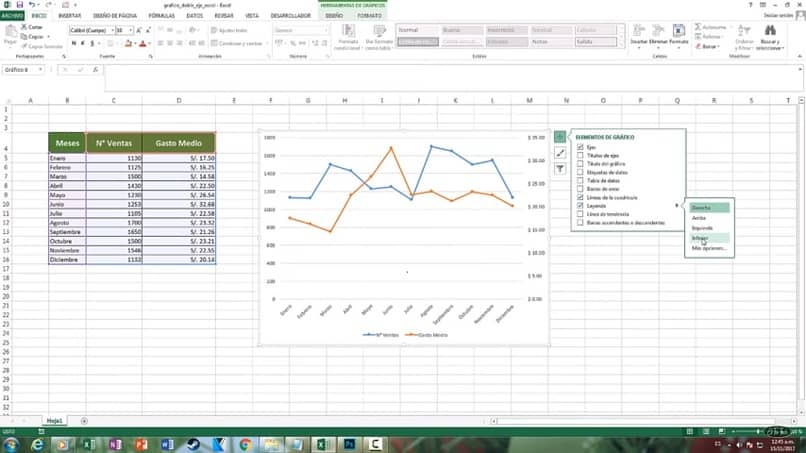
Es ist praktisch, die Legende zu verwenden, da diese Ihnen hilft, die Farbe zu erkennen, die mit der Serie übereinstimmt, die sie darstellt. Ein weiteres leistungsstarkes Tool besteht darin, dass Sie beliebige Änderungen vornehmen können, z. B. die Auswahl der Diagrammfarben oder Layouts in den Diagrammwerkzeugen .
Ohne Zweifel ist dieses Tool, das Excel uns zur Verfügung stellt, wie z. B. Diagramme mit zwei Achsen, sehr nützlich, da sie es uns ermöglichen, unsere Finanzen effektiv zu verwalten; und wenn Sie ein Unternehmen haben, können Sie die hohen und niedrigen Einnahmen Ihres Unternehmens kennen. Jetzt, da Sie dieses Excel-Tool kennen, teilen Sie es, wenn es für Sie nützlich war.


