So erstellen Sie ganz einfach einen Kalender mit Corel DRAW-Makros

Beeindruckend sind die unterschiedlichen Funktionen, Werkzeuge und Möglichkeiten, mit denen wir in unseren Grafikprojekten tolle Effekte erzeugen können.
Und dank der Verwendung des Corel Draw- Programms können wir auch einen Kalender erstellen, wenn Sie ihn lesen. Im folgenden Tutorial zeigen wir Ihnen, welche Schritte Sie unternehmen sollten, um mit Corel Draw-Makros ganz einfach einen Kalender zu erstellen.

Mit dieser Anwendung können Sie in wenigen Minuten Ihren eigenen personalisierten Kalender erstellen, ohne eine Vorlage aus dem Internet herunterladen zu müssen. Das ist das Interessante an dieser Art von Programm, ihre große Vielseitigkeit. Und dadurch können Sie automatisch einen Kalender erstellen und dazu müssen Sie nur die folgenden Anweisungen befolgen.
Vielleicht erscheint Ihnen die Durchführung dieses Projekts etwas schwierig oder kompliziert, aber nichts ist weiter von der Realität entfernt. Das Erstellen eines Kalenders mithilfe von Corel Draw-Makros ist so einfach wie das Anpassen der Farbe eines Fotos.
So erstellen Sie ganz einfach einen Kalender mit Corel Draw-Makros
Um auf einfache Weise einen Kalender mit Corel Draw-Makros zu erstellen, verwenden wir eine wenig bekannte und sehr leistungsstarke Funktion. Und es geht um das Erstellen und Ausführen von VBA-Makros, mit denen wir alle Arten von Aufgaben ausführen können, die komplex oder sich wiederholend sind. Und um es zu benutzen, werden wir Folgendes tun.
Zuerst gehen wir zur Anwendung und öffnen ein leeres Blatt, dann wählen wir im oberen Menü die Registerkarte Tools aus. Und jetzt suchen wir nach der Option Makro, um sie auszuwählen. Und schließlich werden wir in den verschiedenen angezeigten Optionen auf die Option Makro ausführen klicken.
Diese Aktion erzeugt ein Fenster, in dem wir die Option Beschreibung ausschneiden, sodass mehrere Optionen angezeigt werden. Davon werden wir die Option Kalenderassistent auswählen. Und dann klicken wir auf die Option Ausführen, jetzt erscheint ein Fenster auf dem Bildschirm, um unseren Kalender zu konfigurieren.
Verwenden des Makrokalender-Assistenten in Corel Draw
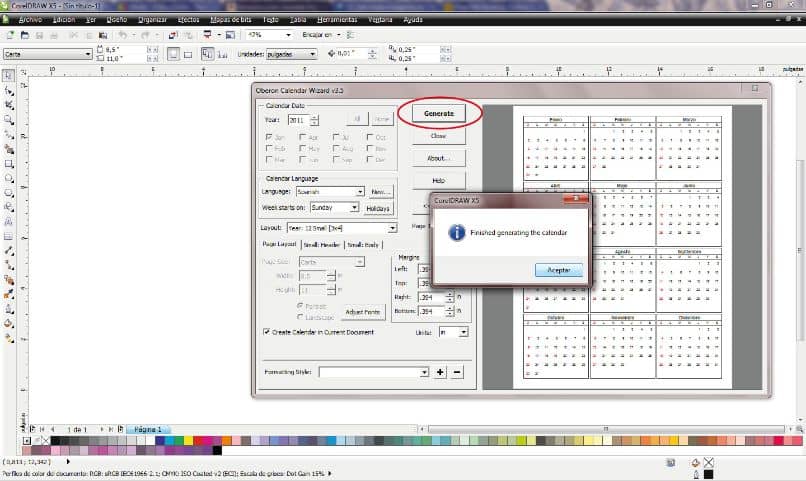
Darin können wir den Kalendertyp auswählen, den wir erstellen werden, wir werden auch die Sprache, das Jahr, den Monat, den Tag, die Woche usw. auswählen. Wir können den Tag platzieren, an dem die Woche beginnt, wir können auch im Dokument verteilen, wie die Monate angezeigt werden, wenn Sie ein anderes Element hinzufügen möchten, z. B. ein Bild, können Sie Leerzeichen lassen.
Wie Sie sehen, können Sie in diesem Fenster Ihren Kalender ganz nach Ihren Wünschen anpassen, auf der rechten Seite wird Ihnen ein Vorschaubild angezeigt. Wir können die Schaltfläche Feiertage verwenden, um Feiertage oder Feiertage hinzuzufügen. Beim Erstellen eines Clips müssen wir den Tag, den Monat und den Namen dieses Tages auswählen, z. B. San Juan.
Dann klicken wir auf die Option Hinzufügen/Ändern, um das Feiertagsdatum hinzuzufügen, und führen dasselbe Verfahren mit den anderen Feiertagen durch, die wir in unseren Kalender aufnehmen möchten. Wenn wir bereits alle Änderungen vorgenommen und alle Daten in den Kalender aufgenommen haben und wir mit seinem Aussehen zufrieden sind, klicken wir auf die Option Generieren.
Es vergehen einige Sekunden, bevor Sie die Bestätigung mit der folgenden Meldung erhalten: Kalendererstellung beendet. Und der letzte Schritt besteht darin, auf die Option Schließen zu klicken, und der Kalender ist fertig. So können Sie die Farbe, die Schriftart, die Größe, den Stil, die Ausrichtung der Schrift usw. bearbeiten, ändern.
Das Endergebnis ist einfach fantastisch und das Beste ist, dass wir es vollständig an unsere Vorlieben oder Bedürfnisse anpassen können. Auf diese Weise beenden wir einen weiteren Artikel, der Ihnen beibringt, wie Sie die verschiedenen Funktionen von Corel Draw verwenden können. Und auf einfache Weise konnten wir Ihnen zeigen, wie Sie mit Corel Draw-Makros ganz einfach einen Kalender erstellen können.


