So verwenden Sie OCR für Adobe Reader, Texterkennung.

Um die OCR-Funktion im Adobe Reader zur Texterkennung zu aktivieren, müssen Sie nur ein paar einfache Schritte befolgen. Textwerkzeuge werden seit vielen Jahren vor allem im Arbeits- und Studentenbereich eingesetzt.
Zweifellos können Tools oder Texteditoren eher an Arbeitsplätzen wie Büros eingesetzt werden, da dort eine größere Anzahl von Dokumenten im DOC- oder PDF-Format bearbeitet wird.
So verwenden Sie OCR für Adobe Reader, Texterkennung
Programme wie Adobe Reader wurden entwickelt, um Dokumente im PDF-Format zu ändern, zu erstellen und anzuzeigen. Instrumente dieser Art erleichtern Büro-, Studenten- oder andere Feldaufgaben.
Wie funktioniert OCR als PDF-Konverter?
Es funktioniert sehr effektiv und dient dazu, unsere Dokumente schnell zu digitalisieren, was uns Zeit spart in dem Sinne, dass wir Texte nicht manuell in verschiedene Dokumente schreiben müssen, sondern nur Scans durchführen können, um die Texte automatisch zu erkennen in den Bildern oder anderen Dokumenten vorhanden sind, die wir verwenden werden.
Konvertieren Sie ein PDF-Dokument in OCR
Es ist einfach, diese Funktion auszuführen, dazu müssen wir das Werkzeug “PDF“ aufrufen, dann suchen wir uns im Bedienfeld rechts aus und drücken dort, wir wenden die OCR automatisch auf das verwendete Dokument an, es wird sofort in einer Kopie unseres PDFs, aber mit dem OCR-Format wählen wir den Text aus, den wir bearbeiten möchten, und beginnen mit dem Schreiben, da er vollständig bearbeitet werden kann.
Aktivieren Sie die OCR-Funktion im Programm Adobe Reader zur Texterkennung
Um die OCR-Funktion im Adobe Reader zur Texterkennung zu aktivieren, müssen Sie nur bestimmte Schritte ausführen, dazu müssen Sie den Adobe Reader für verschiedene Windows-Versionen oder die von Ihnen verwendete Version auf Ihrem Computer installieren. Um die optische Zeichenerkennung “ORC“ zu aktivieren, müssen Sie das Programm starten.
Sie müssen einen Texttyp gescannt haben, den Sie bearbeiten möchten, ja, Sie lesen richtig, mit dieser Funktion können Sie den Text konvertieren, anzeigen und bearbeiten, der aus dem Scannen eines Dokuments resultiert. Drücken Sie dann die Option “Datei“ unter “Datei“, gefolgt von der Option “Öffnen“.
Suchen Sie nach einem Dokument, das Sie zuvor gescannt haben, und wählen Sie es aus, drücken Sie die Option “Öffnen“ oder öffnen Sie es. Bestätigen Sie die Registerkarte “Dokumente“, wählen Sie dann die Option “OCR-Erkennung“ und dann “Text mit OCR erkennen“ und bestätigen Sie abschließend die Option “OK“.
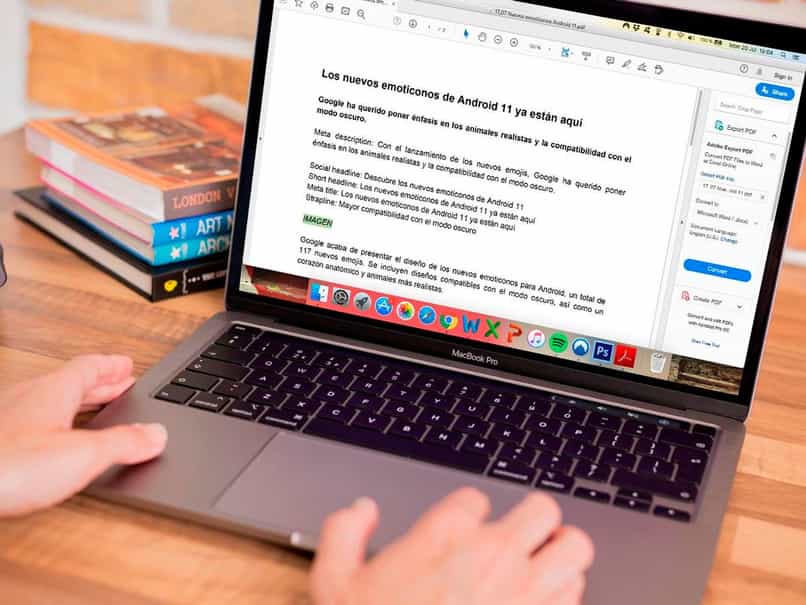
All dies bietet eine unglaubliche Möglichkeit, Text nach dem Drucken zu bearbeiten, was in den vergangenen Jahren nie zu glauben gewesen wäre. Auf diese Weise vermeiden Sie lästige Transkriptionen, die scheinbar nie enden, insbesondere wenn es sich um ein Buch oder einen Leitfaden handelt Andererseits haben Sie die Entscheidung, diese Art von Programmen zu verwenden.
Vorteile der Verwendung von Adobe Reader
Um die OCR-Funktion in Adobe Reader zur Texterkennung zu aktivieren und ihre Vorteile nutzen zu können, muss sie installiert sein. Adobe Reader ist einer der bekanntesten digitalen PDF-Editoren der Welt und verfügt über unschlagbare Funktionen.
Die Möglichkeit , PDFs aus beliebigen Quellen zu lesen, ist mit dem betreffenden Programm sehr groß, eines der Wunder ist die Tatsache, dass Sie alle seine Funktionen kostenlos nutzen können.
Mit dem betreffenden Programm können Sie nicht nur PDF-Dokumente anzeigen, bearbeiten und freigeben, sondern auch andere Funktionen ausführen, z. B. Links aus einem PDF-Dokument oder einer Datei extrahieren. Darüber hinaus ist Adobe Reader ein plattformübergreifender Dienst.
Es ist kein Problem , mit PDF-Dateien zu interagieren, die aus anderen Arten von Programmen oder digitalen Textbearbeitungswerkzeugen stammen, es ist eine Möglichkeit, Funktionalitäten mit ähnlichen Programmen zu teilen.
Darüber hinaus bietet es die Möglichkeit, das Programm auf Android-Geräten wie Smartphones, Tablets und anderen verwandten Geräten mit aktualisierten Versionen von Adobe Reader im “PlayStore“-Anwendungsspeicher zu verwenden.
Unabhängig vom verwendeten Betriebssystem sind die Funktionen genauso gut, obwohl die Erfahrung auf einem Computer sicherlich viel besser und vollständiger wäre.
Wie konvertiert man eine PDF-Datei ohne größere Probleme in ein DOC-Dokument?
Um die OCR-Funktion im Adobe Reader zu aktivieren, um Text zu erkennen und sogar Word-Dokumente oder andere Dateien zu erstellen, benötigen Sie natürlich die Hilfe bestimmter Programme. Um PDF-Dateien auf einem Computer zu bearbeiten oder zu konvertieren, müssen Sie nur bestimmte Schritte befolgen.

Wenn Sie versuchen, eine PDF-Datei in DOC oder umgekehrt zu konvertieren oder umzuwandeln, tritt häufig ein Fehler auf, der dazu führt, dass die Datei beschädigt wird oder von Ihrem Computer verschwindet, was unter keinen Umständen passieren sollte.
Suchen Sie dazu, wo sich das umzuwandelnde Dokument auf Ihrem Computer befindet, gehen Sie dann zur offiziellen “iLovePDF“-Seite und wählen Sie die Option “PDF in WORD konvertieren“, dann müssen Sie das Dokument auf die Seite ziehen.
Dann müssen Sie die rote Schaltfläche mit der Aufschrift “In WORD konvertieren“ auswählen, die umgewandelte Datei wird sofort heruntergeladen. Natürlich muss die Internetverbindung stabil sein.
Wenn die Verbindung fehlschlägt, könnte es ärgerlich sein, da das Internet zwingend erforderlich ist, um das Online-Tool “iLovePDF“ verwenden zu können. Wenn Sie so etwas tun, haben Sie die Möglichkeit, dies über den PC zu tun, aber es wird überhaupt nicht empfohlen Tu es
Wie aktiviere ich Adobe als Standard-Reader?
Wenn auf unserem Gerät mehrere tragbare Dateilesegeräte installiert sind, werden wir beim Versuch, eine dieser Dateien zu öffnen, möglicherweise aufgefordert, das Programm auszuwählen, mit dem sie geöffnet werden soll. Nun, damit das System die Datei direkt mit Adobe öffnen kann, ohne uns zu fragen, ist es notwendig, das folgende Verfahren zu befolgen.
Wir finden uns in der Liste der Programme, die wir haben, und wählen die Option “Adobe“, dann suchen wir nach dem Feld, das als Kurzwahl fungiert, und klicken auf die Option “Als Standard auswählen“. Es ist wirklich einfach, auf diese Weise können wir unsere Dateien bequemer öffnen.