Wie man eine ANOVA-Tabelle in Excel erstellt und ausführt – Daten & Formeln
Zweifellos ist Microsoft Excel eines der am häufigsten verwendeten Tools sowohl von nationalen als auch internationalen Unternehmen und Handelsunternehmen und wurde zu einem grundlegenden Verbündeten bei der Erstellung von Zusammenfassungen und Tabellenkalkulationen in den Konten dieser Unternehmen.
Dadurch, dass wir verschiedene Funktionen wie Datentabellen und Diagramme ausführen und sogar eine Webseite mit Excel erstellen können, würden wir durch die Verwendung dieses Tools Zeit und sogar Geld sparen, wenn wir Konten und bestimmte Daten verwalten, die wir irgendwann benötigen.
Alle Benutzer, die Projekte im Bereich der numerischen Daten durchführen müssen, in der Lage sind, im Rahmen ihrer Aktivitäten große und effektive Erträge zu erzielen, Formeln verwenden zu können, die seit ihrer Einführung von mehreren Personen weit verbreitet sind, und bis jetzt hat es nicht abgenommen.
Aus diesem Grund müssen wir jede ihrer Funktionen und Eigenschaften kennen, damit der Prozess bei ihrer Verwendung viel unmittelbarer ist und wir bereits ein Grundwissen über die Verwendung des Werkzeugs haben, das für manche Menschen kompliziert zu verwenden ist, für andere jedoch es ist einfach.
Aus diesem Grund erklären wir in diesem Artikel die Schritte zum einfachen und schnellen Erstellen und Ausführen einer Anova-Tabelle in einer Excel-Tabelle.
Hauptmerkmale von Excel
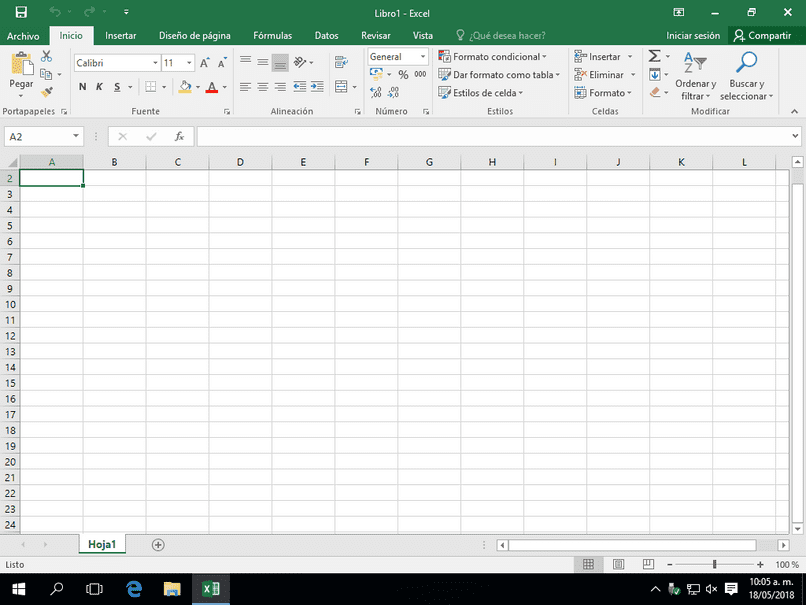
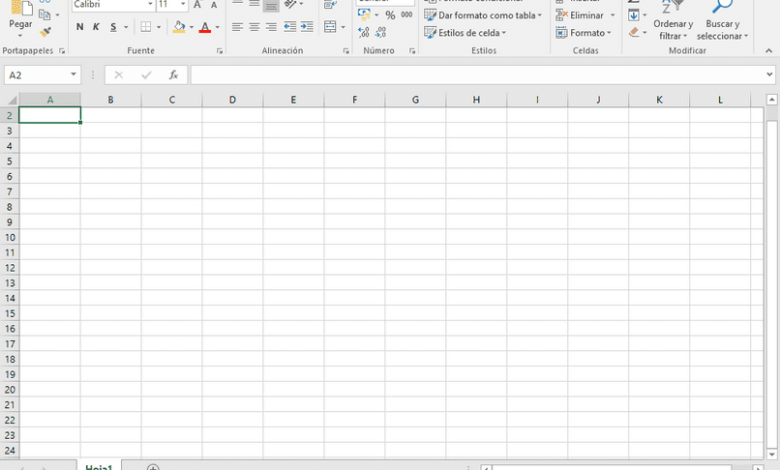
Excel enthält mehrere Funktionen, die uns helfen, unsere Aktivitäten mit größerer Sicherheit und natürlich einfacher durchzuführen, darunter haben wir die Zellen, die Teil des Rasters in unserem Excel-Dokument sind, die Informationen, die wir analysieren, hinzufügen oder subtrahieren möchten Platzieren Sie sie in den Zellen, die in der Tabelle durch Buchstaben und Zahlen gekennzeichnet sind.
Wenn wir Excel aufrufen, haben wir natürlich das Arbeitsblatt, das das vollständige Raster enthält, in dem die Zellen vorhanden sind. Das Beste daran ist, dass die Arbeitsblätter unten links mit einer Signatur oder einem Namen personalisiert werden können.
Es enthält auch die “Bänder“, die Symbole, die oben in der Excel-Tabelle erscheinen und es uns ermöglichen, benutzerdefinierte Farben zu platzieren, wir können auch die Ränder der Zellen schattieren, da es sich um ein visuelles und dauerhaftes Menü handelt, das wir verwenden können so wie wir wollen.
Wenn wir Strukturdatentabellen erstellen möchten, ist Excel die beste Option, die es uns ermöglicht, auf Zeilen und Spalten zuzugreifen, um das Tool besser handhaben zu können, was unsere Arbeit auf verschiedene Weise erleichtert.
So berechnen Sie eine ANOVA-Tabelle in Excel
Diese Option von Anova in Excel wird von Benutzern häufig verwendet, um großartige Ergebnisse zu erzielen. Als erstes müssen wir Excel eingeben und uns im visuellen Menü befinden, das sich oben in unserem Dokument befindet.
Dann suchen wir nach der Option, die “Tools“ anzeigt, und drücken dort, dann werden andere Optionen aufgeschlüsselt und wir klicken auf “Datenanalyse“, dann klicken wir auf “Anova“ und wählen “zwei Faktoren mit Replikation“ aus ‘ oder ‘zwei Faktoren ohne Replikation’ und klicken Sie auf ‘akzeptieren’.
Der nächste Schritt besteht darin, den Zellbereich zu schreiben, den wir verwenden möchten, und natürlich die Anzahl der Fälle pro Bedingung in “Zeilen pro Stichprobe“ in das Dialogfeld zu schreiben. Dann erhalten wir ein Textfeld, das den “Ausgabebereich“ angibt ‘, wo wir hinzufügen müssen, wo die ‘Anova’-Daten enthalten sein sollen.
Und fertig, wir klicken auf “Akzeptieren“ und Excel liefert automatisch die Ergebnisse an der Stelle, an der wir sie zuvor platziert haben.
Daten zum Ausführen einer einfachen ANOVA in Excel
Die Daten ermöglichen es uns, spezifische Fälle zu analysieren, die wir in Bezug auf eine bestimmte Situation eingehender untersuchen möchten. Im folgenden Beispiel kann die Dynamik der Datenerhebung beobachtet werden, um die Variablen innerhalb einer Hypothese zu messen.
Im Folgenden präsentieren wir die Notizen von fünf Gruppen von Schülern, alle Schüler des gleichen Fachs, mit dem gleichen bereitgestellten Material, den gleichen Prüfungen, aber mit einem anderen Lehrer. Wir werden eine Varianzanalyse anwenden , um festzustellen, bei welchem Lehrer die Noten fallen.
| Gruppe 1 | Gruppe 2 | Gruppe 3 | Gruppe 4 | Mannschaft 5 |
| 10 | fünfzehn | zwanzig | 10 | 12 |
| fünfzehn | 10 | 18 | fünfzehn | 13 |
| fünfzehn | 14 | 16 | 14 | 14 |
| 18 | 12 | fünfzehn | zwanzig | zwanzig |
| 13 | 18 | 14 | 14 | 18 |
| zwanzig | 16 | 16 | fünfzehn | 14 |
| 10 | zwanzig | 4 | 16 | 16 |
| 12 | 7 | 10 | 18 | 18 |
| 5 | 12 | 12 | 19 | 19 |
| 14 | 18 | 13 | zwanzig | 17 |
| 10 | zwanzig | 10 | zwanzig | elf |
| 10 | zwanzig | 16 | fünfzehn | 10 |
| 16 | 12 | 10 | 18 | fünfzehn |
| 19 | 5 | 10 | 17 | 14 |
| fünfzehn | 10 | elf | 16 | elf |
| 10 | 7 | 9 | fünfzehn | 16 |
| 10 | 9 | 8 | elf | 14 |
| 17 | 10 | 10 | 10 | 18 |
| 7 | 16 | 10 | 5 | zwanzig |
| 16 | fünfzehn | fünfzehn | 6 | 14 |
| fünfzehn | 12 | 17 | 8 | fünfzehn |
| zwanzig | elf | 19 | 14 | 12 |
| 8 | elf | zwanzig | 16 | 13 |
| 12 | 8 | zwanzig | 14 | 14 |
| 13 | 12 | 13 | fünfzehn | fünfzehn |
| 10 | zwanzig | elf | 1 | zwanzig |
| 10 | 7 | 16 | 10 | elf |
Nachdem wir unsere Tabelle mit Daten in EXCEL erfasst haben, gehen wir zur Registerkarte “DATEN“ und wählen das Tool “Datenanalyse“. Dann wählen wir auf der Popup-Registerkarte “Analyse der Varianz eines Faktors“ im nächsten Fenster, in dem wir die Daten angeben Bereich, den wir ausführen möchten (Eingabebereich) Für diesen Schritt wählen wir die gesamte Tabelle mit den Daten aus, ohne zu vergessen, die “Beschriftungen in der ersten Zeile“ auszuwählen. Dann wählen wir in einer separaten Zelle den Ausgabebereich aus. Klicken Sie zum Abschluss auf “OK“ und zeigen Sie unsere Analyse an.
Formeln zum Erstellen einer ANOVA-Tabelle
| ABSTRAKT | ||||||
| Gruppen | Rechnung | Zusatz | Durchschnitt | Varianz | ||
| Gruppe 1 | 27 | 350 | 12.96296296 | 15.72934473 | ||
| Gruppe 2 | 27 | 347 | 12.85185185 | 20.20797721 | ||
| Gruppe 3 | 27 | 363 | 13.44444444 | 17.25641026 | ||
| Gruppe 4 | 27 | 372 | 13.77777778 | 22.94871795 | ||
| Mannschaft 5 | 27 | 404 | 14.96296296 | 8,806267806 | ||
| VARIANZANALYSE | ||||||
| Ursprung der Variationen | Quadratsumme | Freiheitsgrade | Durchschnitt der Quadrate | F | Wahrscheinlichkeit | Kritischer Wert für F |
| zwischen Gruppen | 77.73333333 | 4 | 19.43333333 | 1.143827347 | 0,338888141 | 2.441350263 |
| innerhalb von Gruppen | 2208.666667 | 130 | 16.98974359 | |||
| Gesamt | 2286.4 | 134 |
Interpretation der Ergebnisse einer ANOVA
Wenn Sie die vorherigen Schritte korrekt befolgen, können wir in den Fällen, die wir analysieren möchten, ein zufriedenstellendes Ergebnis erzielen. Diese Interpretation ist die Varianz verschiedener Hypothesen , die in einer bestimmten Situation auftreten können.
Wenn wir uns die Wahrscheinlichkeit ansehen, hat sie uns eine niedrige Bandbreite von 0,33 gegeben oder wir runden auf 0,40, was bedeutet, dass es in mindestens einer der Gruppen einen minimalen Unterschied gibt. Wenn wir die durchschnittlichen Daten studieren, können wir erkennen, dass “Gruppe 2“ eine niedrigere Note als die anderen hat, obwohl sie sich nicht sehr von “Gruppe 1“ unterscheidet, was bedeutet, dass die diesen Klassenzimmern zugewiesenen Lehrer sich möglicherweise nicht sehr gut verständigen.
F-Wert in meiner ANOVA-Tabelle
Dieser Wert gibt die Statistik von zwei Varianzen an, die je nach Daten in Bezug auf die durchgeführte Messung höhere oder niedrigere Werte haben können. Wir stellen fest, dass der F-Wert gerundet 1,15 beträgt, was uns zu verstehen gibt, dass die Variation minimal ist.
Vorteile der Verwendung von Excel für eine ANOVA-Tabelle
Einer der größten Vorteile ist, dass es ein absolut vielseitiges und gut funktionierendes Werkzeug ist, das es uns ermöglicht, Zellbereiche auszuwählen, Datenformulare zu erstellen und zu einer unverzichtbaren Plattform innerhalb der Arbeitsumgebung auf Makroebene zu werden.
Ein weiterer positiver Aspekt von Excel ist, dass wir verschiedene Diagramme hinzufügen oder einfügen können, z. B. Balken, Kreisdiagramme, wir können sogar Bilder und Organigramme in das Blatt einfügen, das wir gerade verwenden.
Was uns früher Stunden gekostet hat, wird mit Excel viel einfacher, da es eine äußerst effiziente Schnittstelle hat, um in verschiedenen Bereichen zu arbeiten und verschiedene Funktionen zu erfüllen.